> For the complete documentation index, see [llms.txt](https://support.gace.store/llms.txt). Markdown versions of documentation pages are available by appending `.md` to page URLs; this page is available as [Markdown](https://support.gace.store/hdsd/chia-se-cai-dat-ios/huong-dan-gia-lap-psp-voi-ppsspp-tren-ios-and-tang-free-game.md).
# 🧩 Hướng Dẫn Giả Lập PSP với PPSSPP trên iOS & Tặng Free Game
Bài viết được chia sẻ để giúp anh em game thủ , khách hàng GaceStore có nhu cầu chơi giả lập game PSP nhưng chưa có hướng dẫn thì đây sẽ là tài liệu cho anh em tham khảo
### 1. Chuẩn bị trước khi cài
✅ Bạn cần:
* iPhone/iPad iOS/iPadOS (càng mới càng tốt) + bộ nhớ trống đủ cho game PSP (thường 1 game sẽ khá nặng).
* Kết nối mạng ổn định (Wi-Fi càng tốt) để tải app / tải file.
* App **Tệp (Files)** trên iOS để quản lý & copy file game.
✅ File game PSP :
* **.ISO** hoặc **.CSO**
* Tự Tải hoặc xin từ các nguồn uy tín
* File game từ GaceStore ( Bước 3 Bên dưới )
**Image**
***
### 2. Cài PPSSPP trên iOS
#### 2.1 Tải app PPSSPP
* Mở **App Store**
* Tìm **PPSSPP – PSP emulator**
* Tải và mở app
#### 2.2 Mở PPSSPP lần đầu
* Mở PPSSPP
* Bạn sẽ thấy màn hình chính (tab game / setting / homebrew…)
***
### 3. Copy file game PSP vào iPhone/iPad (ISO/CSO)
#### 3.1 Tạo thư mục chứa game
Trong app **Tệp (Files) -> Trên Iphone -> Thư Mục của PPSSPP**
Tiếp Tục **Chọn PSP**
Ấn Vào **Góc Trái Trên Cùng Bên Phả**i -> **Tạo Thư Mục Mới**
Ấn Vào Góc Mũi Tên
Chọn Tạo Thư Mục Mới
**Đặt Tên Cho Thư Mục** ( Tùy Các Bạn Sao Cho Dễ Nhớ VD : Roms )
Đây là nơi để các bạn chứa game PSP và dễ dàng quản lý
#### 3.2 Copy file game PSP (.ISO/.CSO) vào thư mục
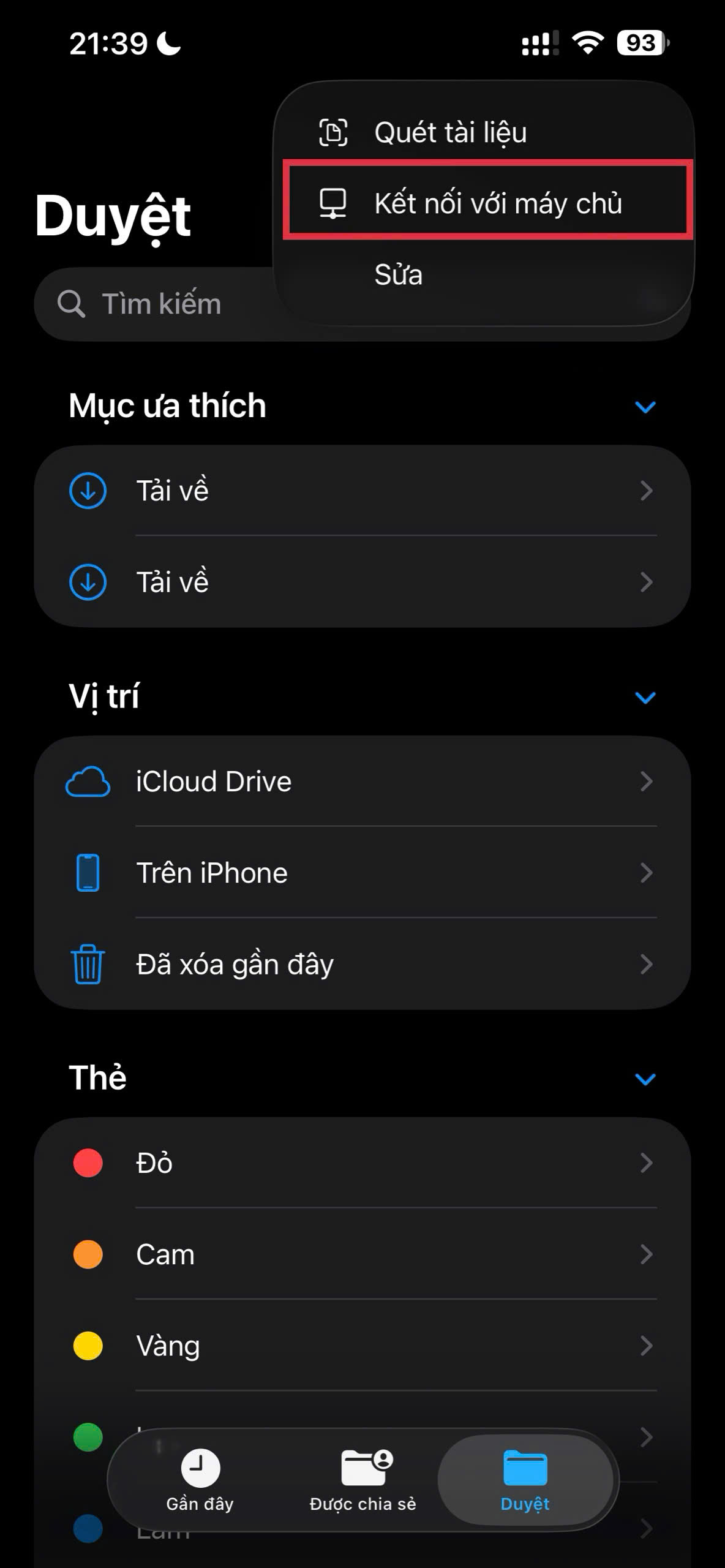
* Về lại giao diện chính của **Tệp** -> **Chọn 3 Chấm Góc Trên Cùng**
* Chọn **Kết nối với máy chủ**.
* Trong ô **Máy chủ**, **nhập tay thủ công ( không copy )** địa chỉ : gacestore.synology.me
* Chọn **Người dùng đã đăng ký ( NHẬP THỦ CÔNG )**
* Nhập **Tên** : Khach
* Nhập **Mật Khẩu** : Gacestore2026
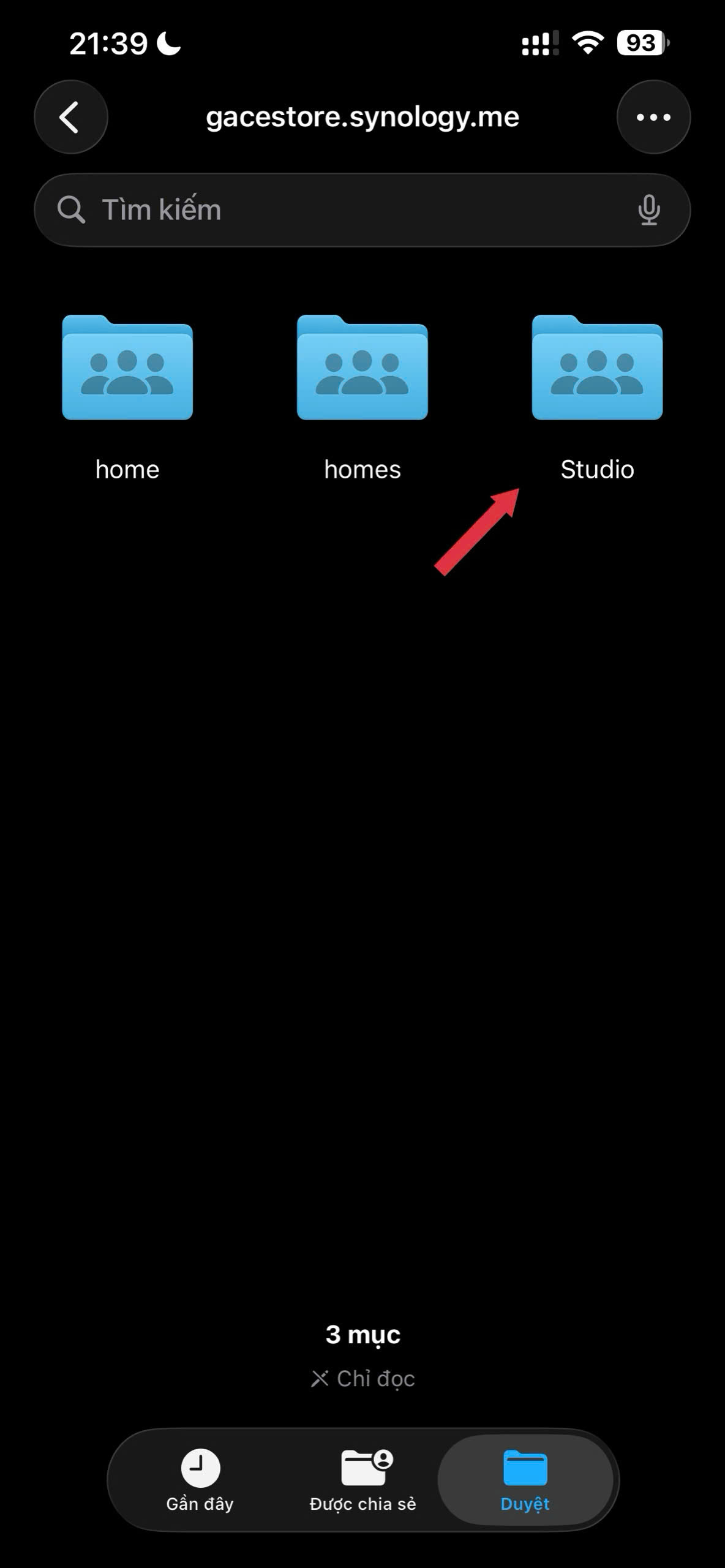
* Sau đó ấn dấu tích xanh trên cùng và đợi 1 chút
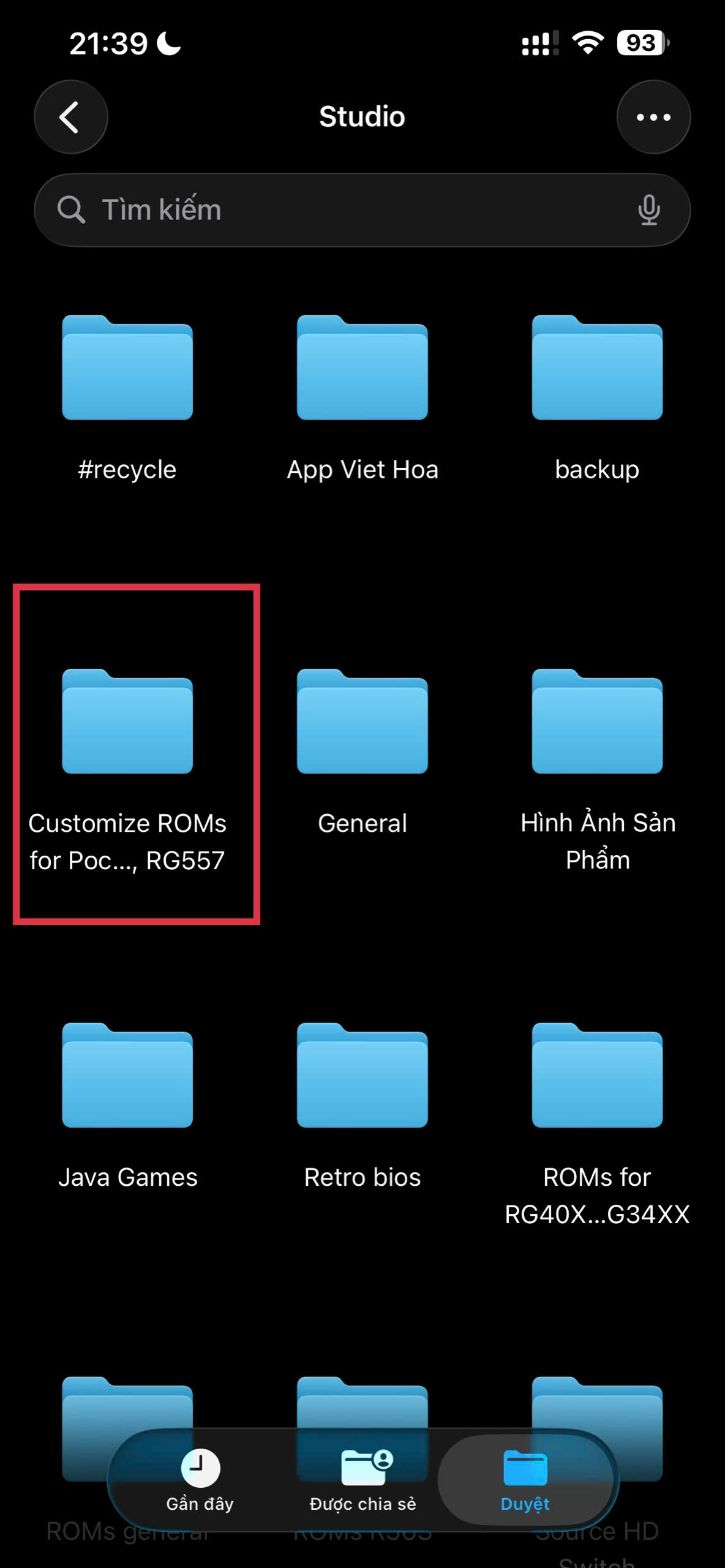
* Chọn vào thư mục **Studio**.
* Chọn vào thư mục **Customize ROMs for Pocket… , RG557**
* Chọn vào thư mục **PSP**
* **Ấn Giữ Vào Game** muốn tải ( TỐI ĐA **6 Game** / Lần )
* Đã Chọn Game Xong -> Ấn Vào **Di Chuyển** ( Trỏ về **đúng vị trí thư mục ban** đầu đã tạo cho PPSSPP )
* Ấn Sao Chép ! Đợi tải xong nhé
#### 3.3 Mở game trong PPSSPP
* Vào **PPSSPP** → **tab Trò Chơi** -> Chọn vào thư mục **PSP**
* **Chọn** thư mục lúc nãy các bạn tạo ( VD: **Roms** )
* Chạm vào game để chạy
***
### 4. Thiết lập PPSSPP cơ bản (khuyến nghị cho người mới)
#### 4.1 PPSSPP không cần BIOS
Bạn **không cần tải BIOS** để chạy PPSSPP.
#### 4.2 Lưu game và Save State
Trong PPSSPP, dữ liệu lưu sẽ nằm trong “memory stick” giả lập:
* Save game (kiểu PSP thật): `PSP/SAVEDATA`
* Save State: `PPSSPP_STATE`
Bạn có thể backup/di chuyển sau này bằng Files (tuỳ nhu cầu).
#### 4.3 Cài tay cầm (nếu có)
* Kết nối tay cầm Bluetooth với iPhone/iPad
* Vào **Settings → Controls → Control mapping**
* Bấm map lại nếu cần (đa số đềi đã tự nhận để default là chơi được)
***
### 5. Tối ưu Graphics/Performance (gợi ý nhanh, dễ áp dụng)
#### 5.1 Khi bị giật/khựng
* Giảm **Rendering Resolution** (độ phân giải render)
* Tắt/bớt các hiệu ứng nặng (nếu bạn đang bật)
* Thử các lựa chọn liên quan “Speed / Performance” trong Graphics
#### 5.2 Khi muốn hình đẹp hơn
* Tăng **Rendering Resolution** dần dần
* Chỉ tăng khi game vẫn giữ FPS ổn định
**LƯU Ý**
* Mỗi game tối ưu khác nhau. Bạn nên lưu 1 “preset” theo thói quen: *mượt* / *đẹp*.
### III. Tổng Kết
Bạn chỉ cần 3 bước chính:
1. Cài **PPSSPP** từ App Store ([PPSSPP](https://www.ppsspp.org/docs/faq/))
2. Chuẩn bị game dạng **.ISO/.CSO** và **copy vào thư mục dễ nhớ** ([PPSSPP](https://www.ppsspp.org/docs/faq/))
3. Vào **Games → Browse** trỏ tới thư mục đó và chơi
Nếu bạn muốn, mình có thể viết thêm phần **“Setting gợi ý theo từng dòng máy iPhone/iPad”** (ưu tiên mượt/đẹp) theo đúng format bài này.