> For the complete documentation index, see [llms.txt](https://support.gace.store/llms.txt). Markdown versions of documentation pages are available by appending `.md` to page URLs; this page is available as [Markdown](https://support.gace.store/hdsd/chia-se-cai-dat-ios/retroarch-gia-lap-retro-cho-ios.md).
# 🧩 RetroArch Giả Lập Retro Cho iOS
Bài viết được chia sẻ để giúp anh em game thủ , khách hàng GaceStore có nhu cầu chơi giả lập game Retro nhưng chưa có hướng dẫn thì đây sẽ là tài liệu cho anh em tham khảo
### I. Android – Giả lập Switch bằng Eden Emulator
## 1. Chuẩn bị trước khi cài
* **Hệ điều hành**: **iOS 12.0** trở lên - **iPadOS 12.0** trở lên
* **Sử dụng** phần mềm **Tệp** để thao tác
* **Bộ Nhớ Máy**: Trống tối thiểu **10GB** ( Hoặc nhiều hơn tùy nhu cầu )
* **File Cần Thiết:** system, ROM game ( Bước 2 )
* **Phụ kiện để tăng trải nghiệm:**
Các Game Retro có hỗ trợ chế độ chơi nhiều người nên việc chơi với tay cầm và chơi 2 người là cực kì tuyệt vời !!!
* **Tay cầm** Bluetooth / USB-OTG (ưu tiên mobile controller: X5 Lite, X5S, Nova Lite 2…).
* [X5 Lite ( Type C )](https://gace.store/gamesir-x5-lite) ( Iphone 15 trở lên )
* [X5S](https://gace.store/gamesir-x5s-zzz)
* [X3 Pro](https://gace.store/gamesir-x3-pro) ( Iphone 15 trở lên )
* [G8/G8 Plus](https://gace.store/gamesir-g8-series)
* Và rất nhiều tay cầm khác tại GaceStore : gace.store
* **Quạt tản nhiệt** ( FX5 Lite , B8x ,... )
* [FX5 Lite](https://gace.store/gamesir-fx5-lite)
* [TH12](https://gace.store/quat-tan-nhiet-so-lanh-kiri-hk12-lam-lanh-sieu-toc-danh-cho-dien-thoai-may-tinh-bang)
* [B8X](https://gace.store/flydigi-b8x)
* **Cập nhật hệ thống**
* Cập nhật **iOS lên trên phiên bản 12.0** mới nhất để tránh lỗi không cần thiết
* **Các Hệ Máy Có Thể Chơi Được Qua RetroArch** :
* Atari 2600, 5200, and 7800
* Bandai WonderSwan
* Commodore systems
* Nintendo DS
* Nintendo Game Boy / Color
* Nintendo Game Boy Advance
* Nintendo NES
* Nintendo 64
* Nintendo SNES
* Nintendo Virtual Boy
* Neo Geo Pocket
* Sega Genesis
* Sega Saturn
* Sony PlayStation
* Sony PSP
* **Core Khuyến Nghị** Cho Từng Hệ Máy trên **( Tham Khảo )** :
| Hệ máy | Core nên ưu tiên | Core thay thế / ghi chú |
| ---------------------------------------------------------- | ------------------------------------------- | ---------------------------------------------------------------------------------------------------------------------------------------------------------------- |
| **Atari 2600** | **Stella** | Gọn, ổn định, chuẩn cho 2600. |
| **Atari 5200** | **a5200** | Hoặc **Atari800** (hỗ trợ họ Atari 8-bit + 5200). |
| **Atari 7800** | **ProSystem** | Thường hiện là “Atari 7800 (ProSystem)”. |
| **Bandai WonderSwan / WonderSwan Color** | **Beetle WonderSwan** (Mednafen WonderSwan) | Trong danh sách có thể ghi “WonderSwan (Mednafen)”. |
| **Commodore (C64, C128, VIC-20, Plus/4, PET, CBM… 8-bit)** | **VICE** (ví dụ “Commodore 64 (VICE)”) | VICE là bộ core chung cho các dòng Commodore 8-bit; bạn chọn đúng biến thể theo máy. |
| **Commodore Amiga** | **PUAE** | Thường là “Commodore Amiga (PUAE)”. ([Wikipedia](https://it.wikipedia.org/wiki/RetroArch?utm_source=chatgpt.com)) |
| **Nintendo DS** | **DeSmuME** | Nếu bản iOS có **melonDS** thì ưu tiên melonDS (nhanh hơn), còn không thì DeSmuME. ([Wikipedia](https://es.wikipedia.org/wiki/RetroArch?utm_source=chatgpt.com)) |
| **Game Boy / Game Boy Color** | **Gambatte** | Nếu có **SameBoy** thì: SameBoy chuẩn màu và độ chính xác, nhưng nặng hơn một chút. |
| **Game Boy Advance** | **mGBA** | Alternative: **VBA-M** nếu mGBA không có, nhưng mGBA thường ổn định và chính xác hơn. |
| **NES / Famicom** | **Nestopia UE** | Hoặc **FCEUmm / QuickNES** – Nestopia cho độ chính xác tốt, QuickNES nhẹ hơn. |
| **Nintendo 64** | **Mupen64Plus-Next** | Nếu có **ParaLLEl N64**: cho độ chính xác cao hơn nhưng nặng hơn, iOS có thể hơi đuối với game nặng. |
| **SNES / Super Famicom** | **Nintendo - SNES ( Nhiều lựa chọn )** | **bsnes** chính xác hơn nhưng nặng, Snes9x là lựa chọn cân bằng hiệu năng–độ chuẩn. |
| **Virtual Boy** | **Beetle VB** (Mednafen VB) | Thường hiện là “Virtual Boy (Beetle VB)”. |
| **Neo Geo Pocket / Pocket Color** | **Beetle NeoPop** hoặc “Mednafen NGP” | Tên nào xuất hiện cũng đều là core Mednafen NeoGeo Pocket. |
| **Sega Genesis / Mega Drive** | **Genesis Plus GX** | Nếu cần đa hệ (Genesis + 32X): có thể dùng **PicoDrive**, nhẹ và đa năng hơn. |
| **Sega Saturn** | **Kronos** hoặc **Yabause / uoYabause** | Một số bản có **Beetle Saturn (Mednafen Saturn)** nhưng khá nặng, iOS chỉ ổn với game nhẹ. |
| **Sony PlayStation (PS1)** | **PCSX ReARMed** | Nếu có **Beetle PSX HW /** Beetle chính xác, SwanStation tối ưu hơn; PCSX ReARMed thường nhanh nhất trên mobile. |
| **Sony PSP** | **PPSSPP** | Tên core thường đúng y chang “Sony – PlayStation Portable (PPSSPP)”. |
***
## 2. Cài đặt RetroArch
### **2.1 Tải RetroArch từ AppStore**
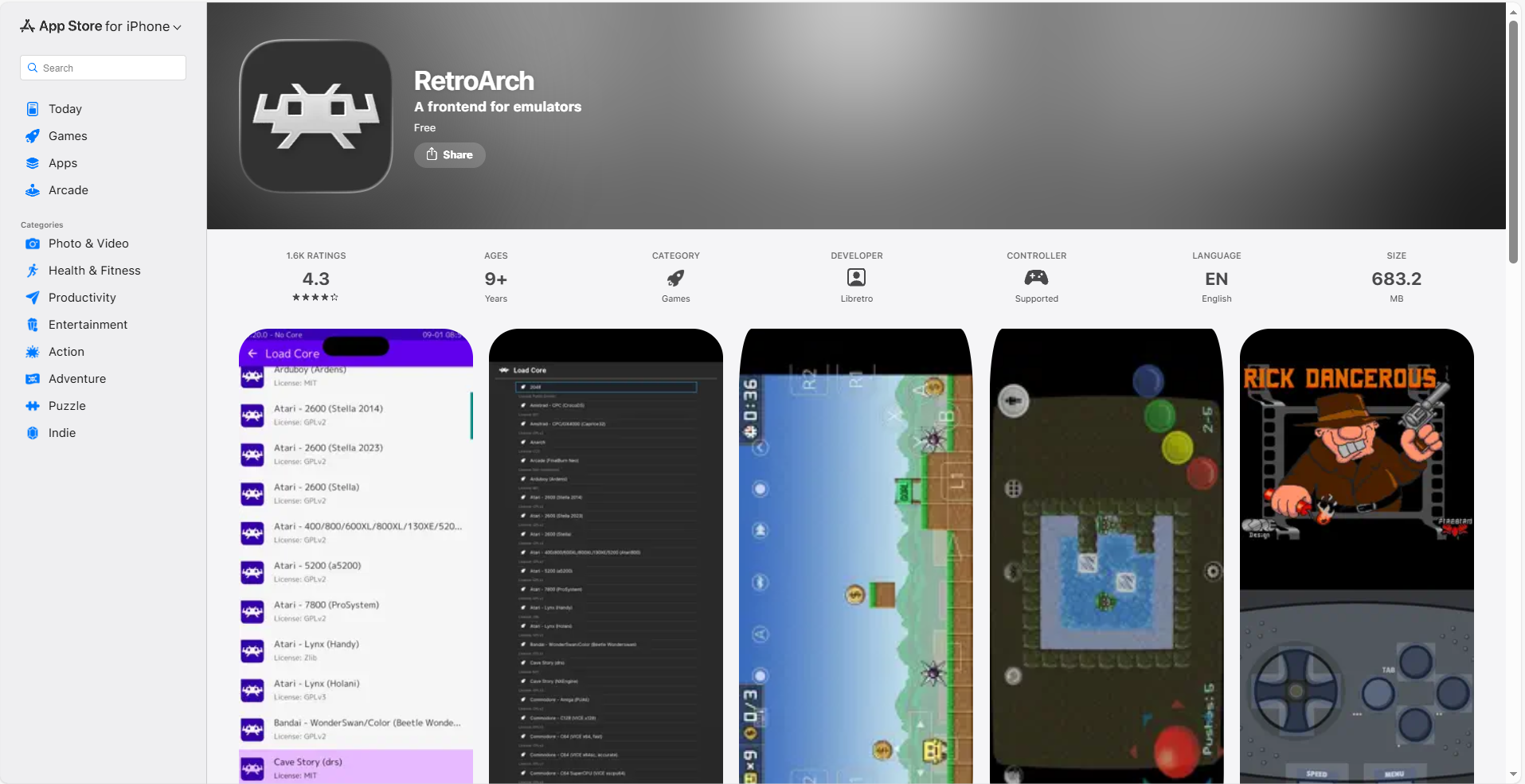
Ấn tải RetroArch [TẠI ĐÂY](https://apps.apple.com/us/app/retroarch/id6499539433)
### **2.2 Khởi Đông RetroArch**
**Mở RetroArch** sau khi cài đặt
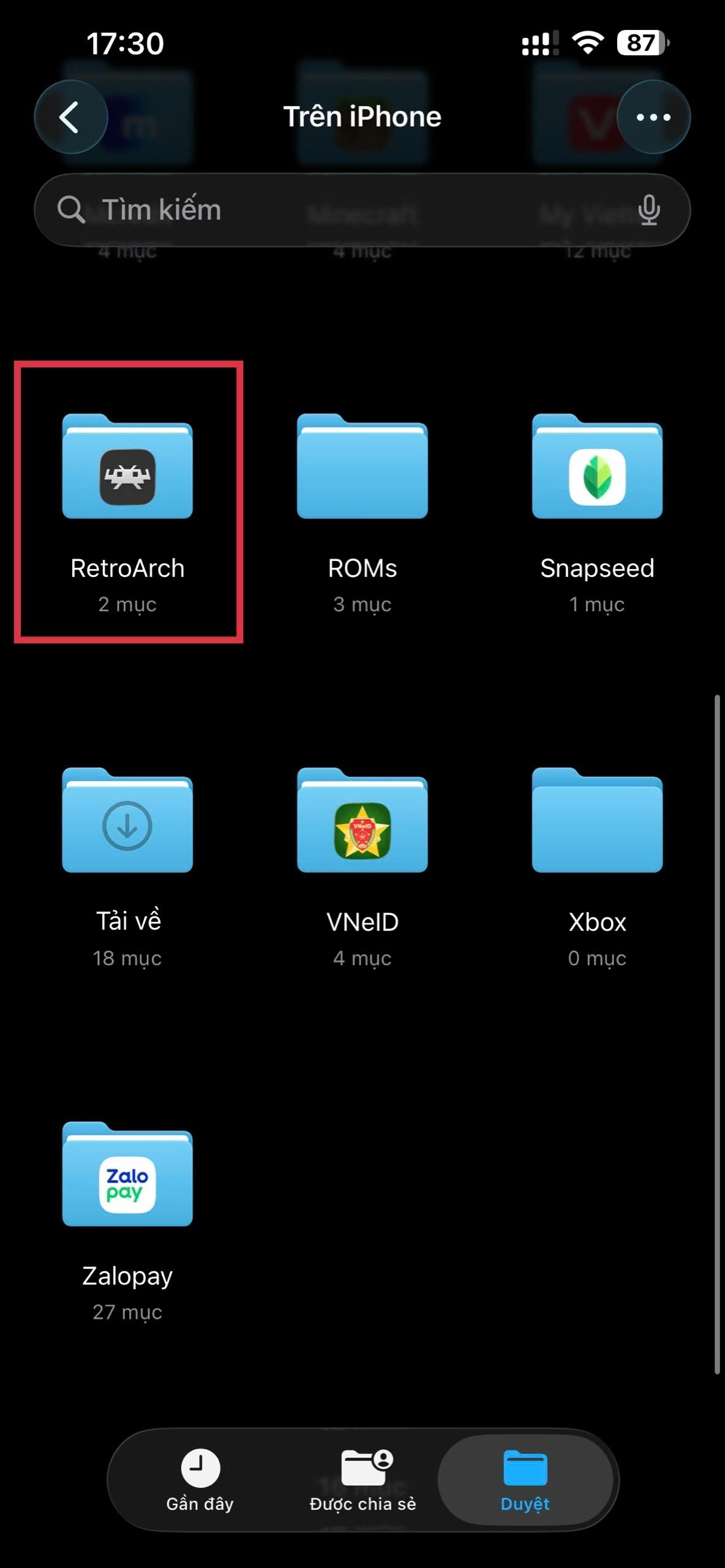
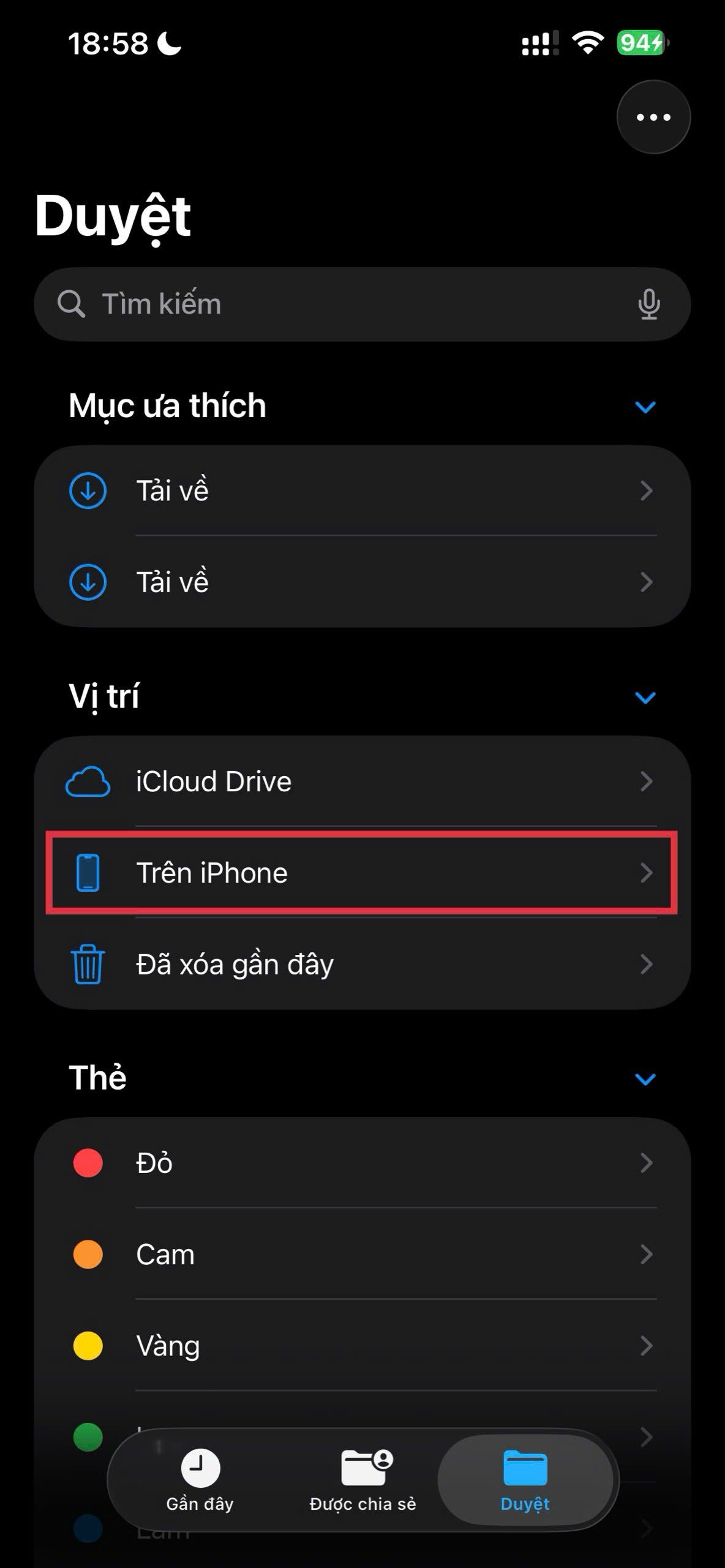
Khi Này **mở Tệp** -> **Trên iPhone** để kiểm tra
**Kiểm tra** xem đã có Folder **RetroArch** chưa, đây chính là thư mà chúng ta sẽ thao tác
***
## 3. Tổ Chức Nơi Chứa File Cần Thiết và ROMs Game
### **3.1 Mục đích** để dễ quản lý và sử dụng dễ dàng về sau khi cần bổ sung game.
1. **Tạo Thư Mục**
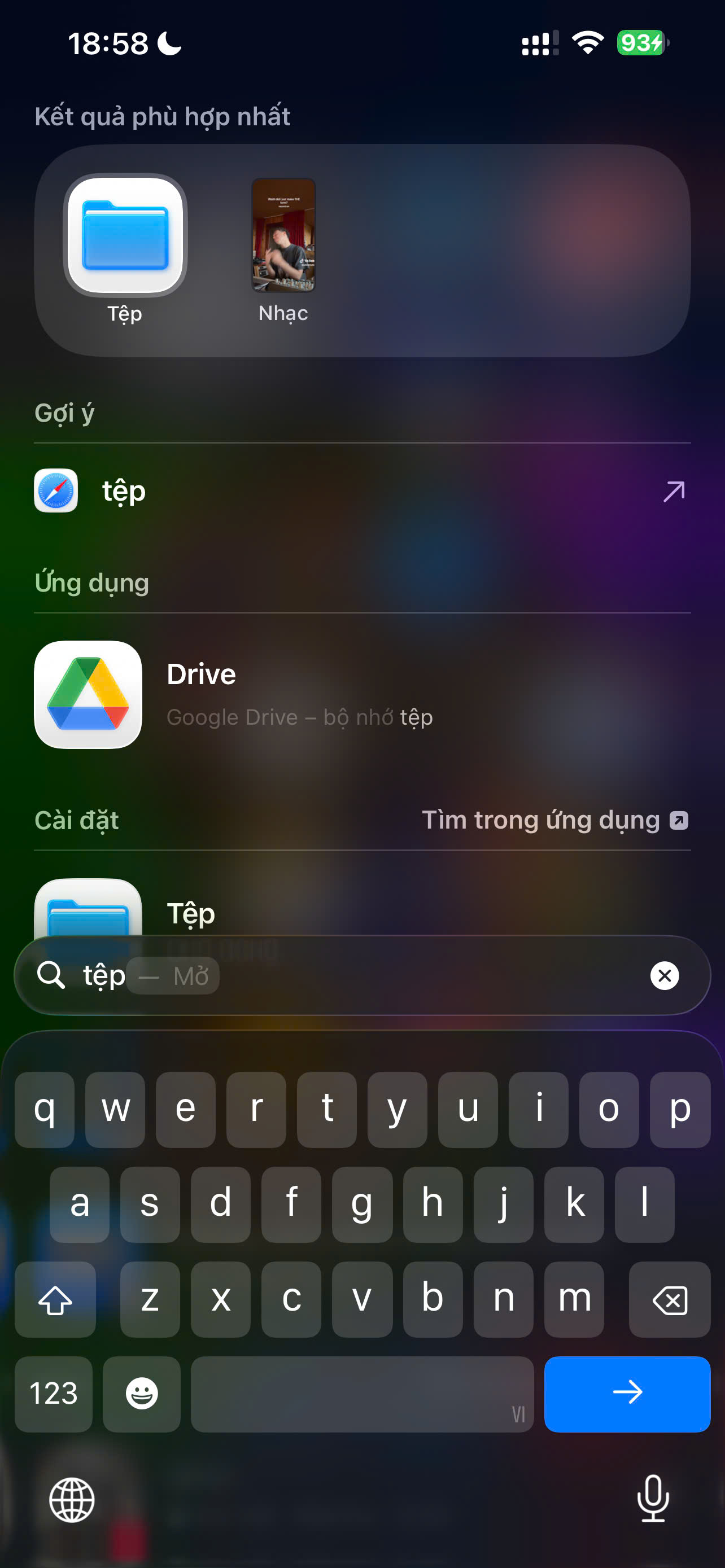
* Vào App **Tệp/ Files** trên thiết bị Iphone của bạn
* **Vào " Trên Iphone "**
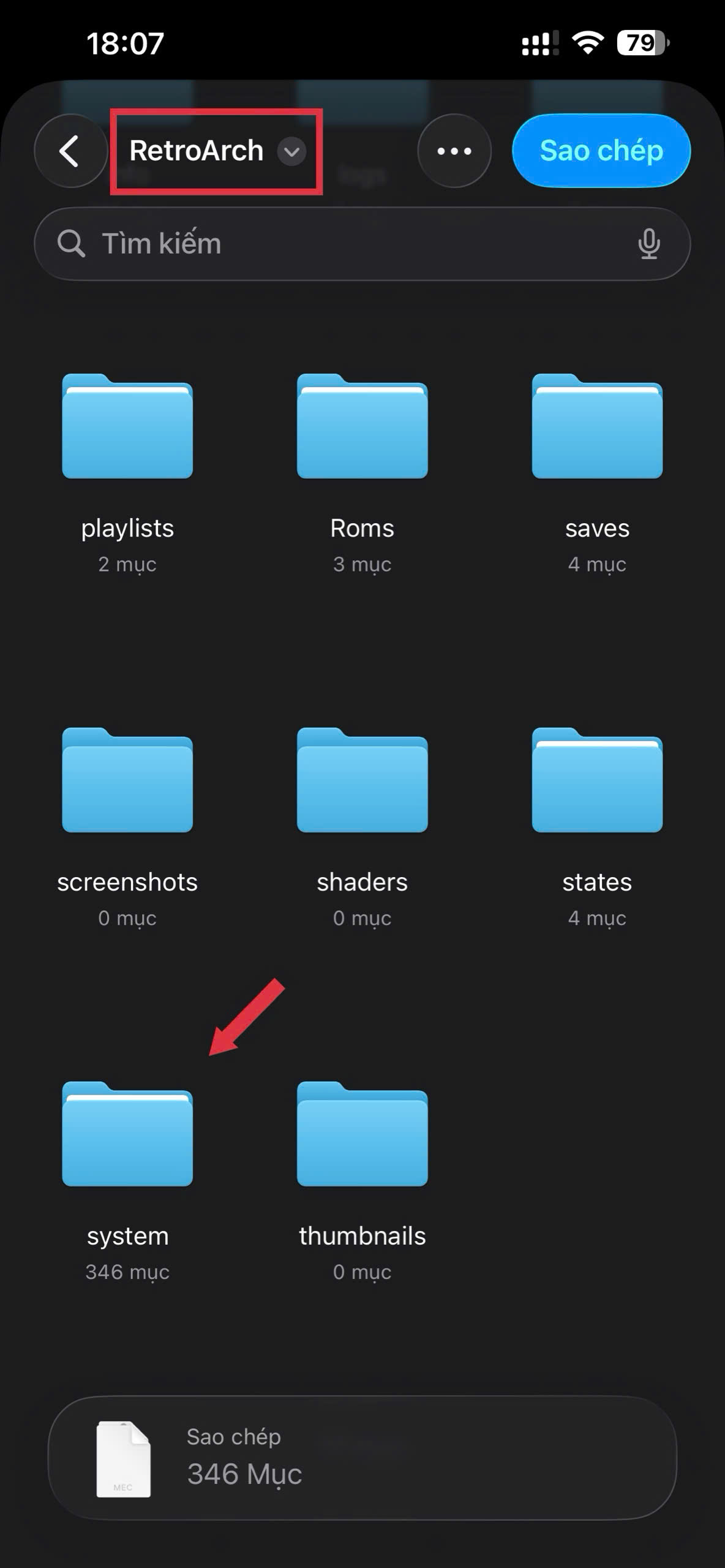
* Ấn Vào **Thư Muc/ Folder RetroArch**
* **Chọn Tiếp Vào RetroArch**
* **Tạo 1 Thư Mục ( VD ROMS để nhớ và chỉ dùng để bỏ game vào )**
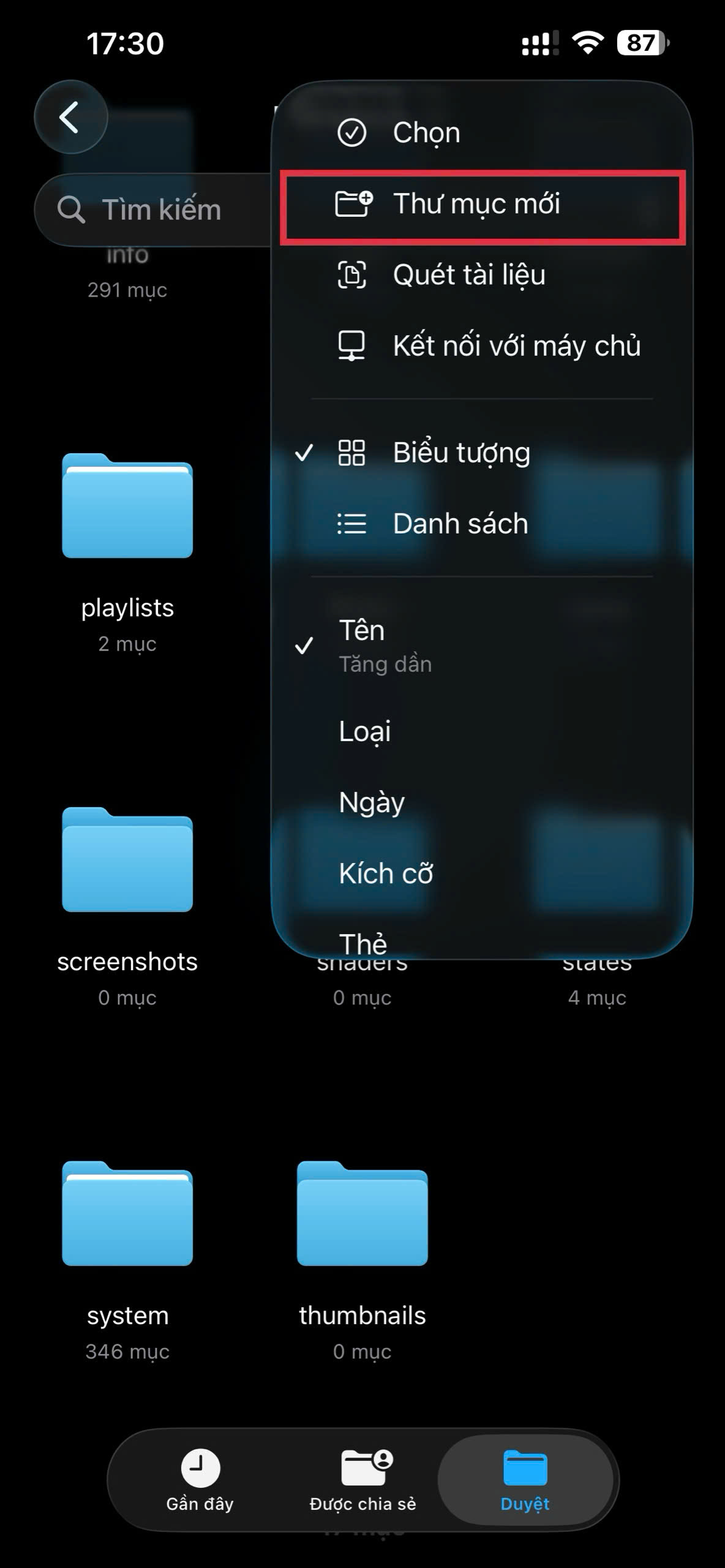
* Ấn Dấu **...** -> **Tạo Thư Mục**
* **Để tên thư mục** cho dễ nhớ ( **VD: ROMs** )
* Ấn Vào **ROMs** vừa tạo lặp lại thao tác **tạo thêm các thư mục hệ máy**
* Đặt tên thư mục là các hệ máy game bạn muốn tải về ( VD: psx, snes, nes, gba ,... )
* Tới Đây là đã **định dạng thư mục** cần thiết rồi . Tiếp theo sẽ là bước lấy **System và ROMs game** được **GaceStore** cung cấp cho anh em
### 3.2 File System cho anh em
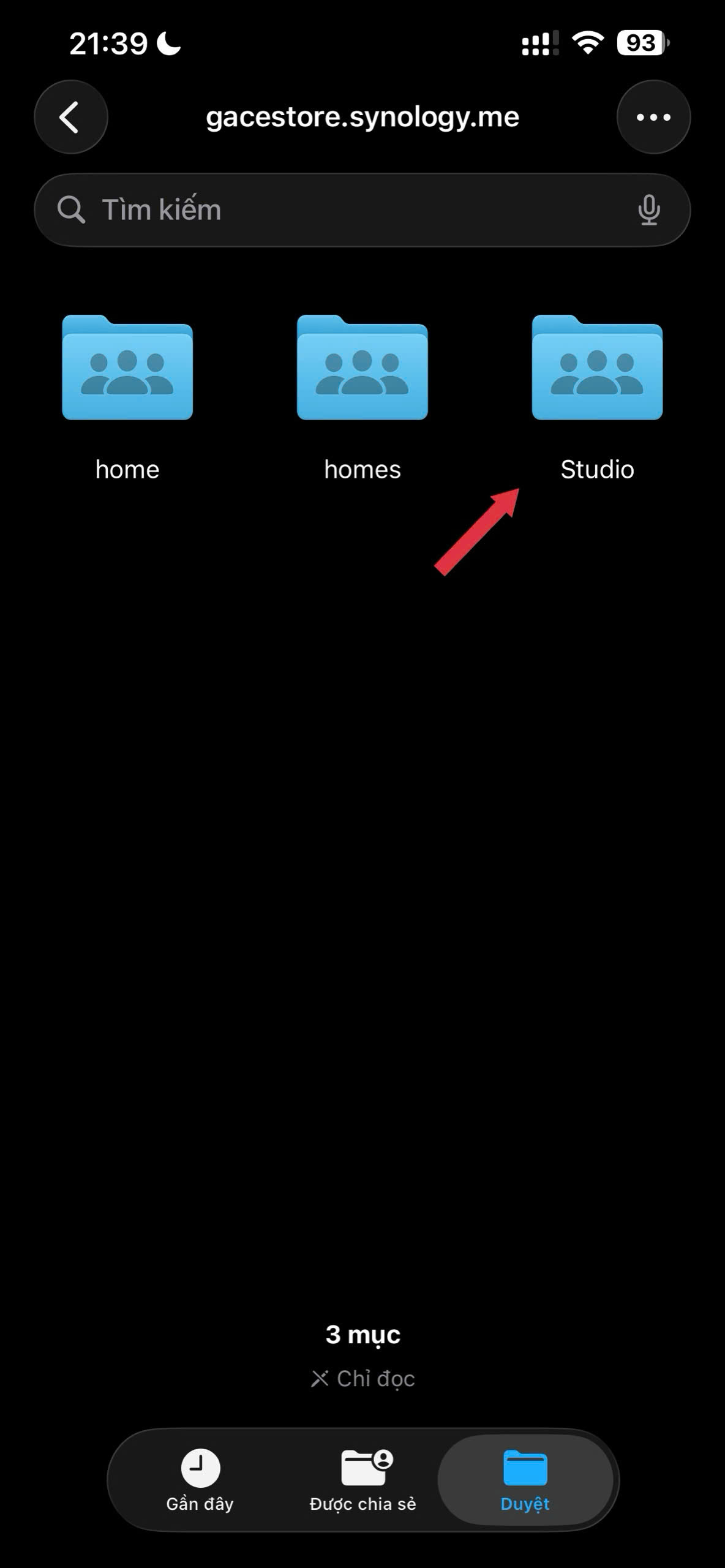
* Về lại giao diện chính của **Tệp** -> **Chọn Mạng gacestore.synology.me của Shop**
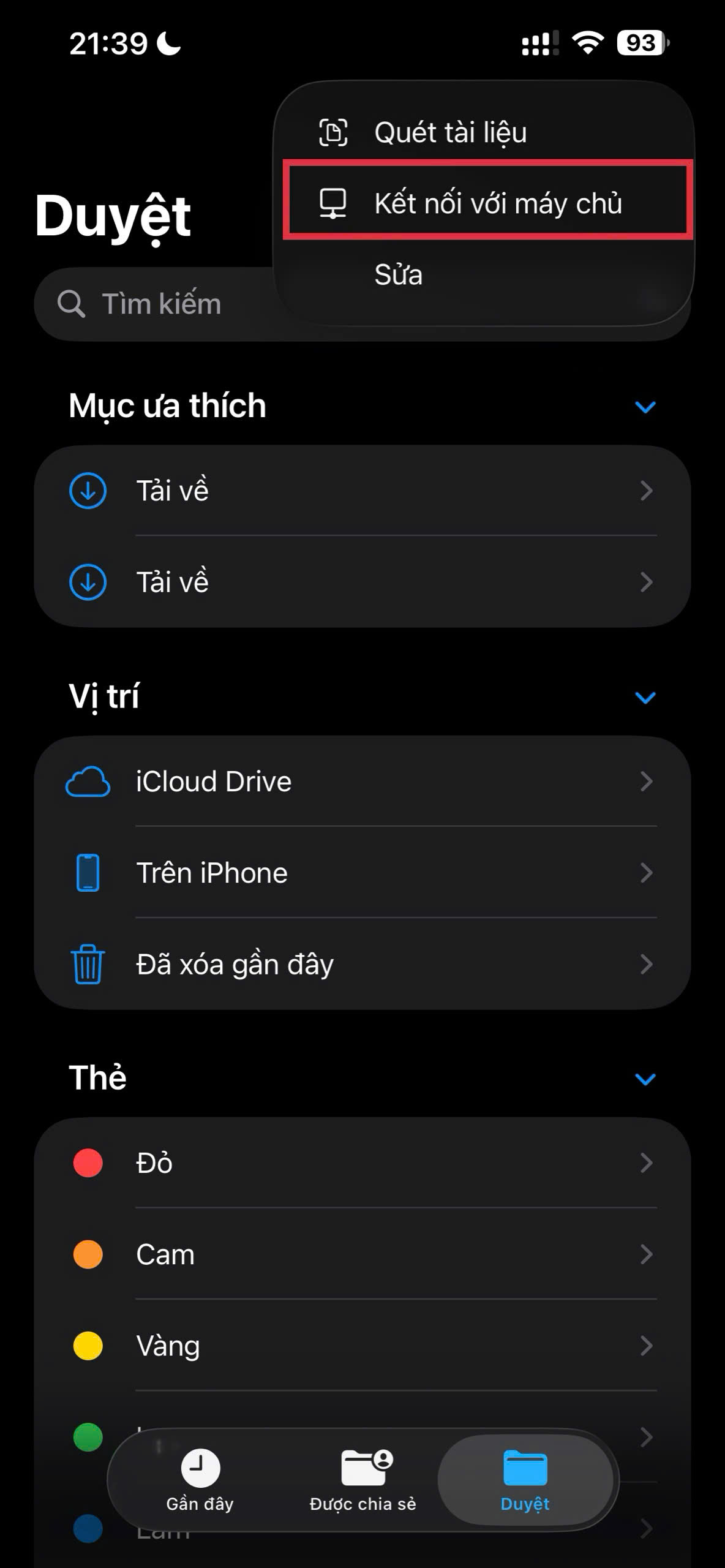
* Chọn **Kết nối với máy chủ**.
* Trong ô **Máy chủ**, **nhập tay thủ công ( không copy )** địa chỉ : gacestore.synology.me
* Chọn **Người dùng đã đăng ký ( NHẬP THỦ CÔNG )**
* Nhập **Tên** : Khach
* Nhập **Mật Khẩu** : Gacestore2026
* Sau đó ấn dấu tích xanh trên cùng và đợi 1 chút
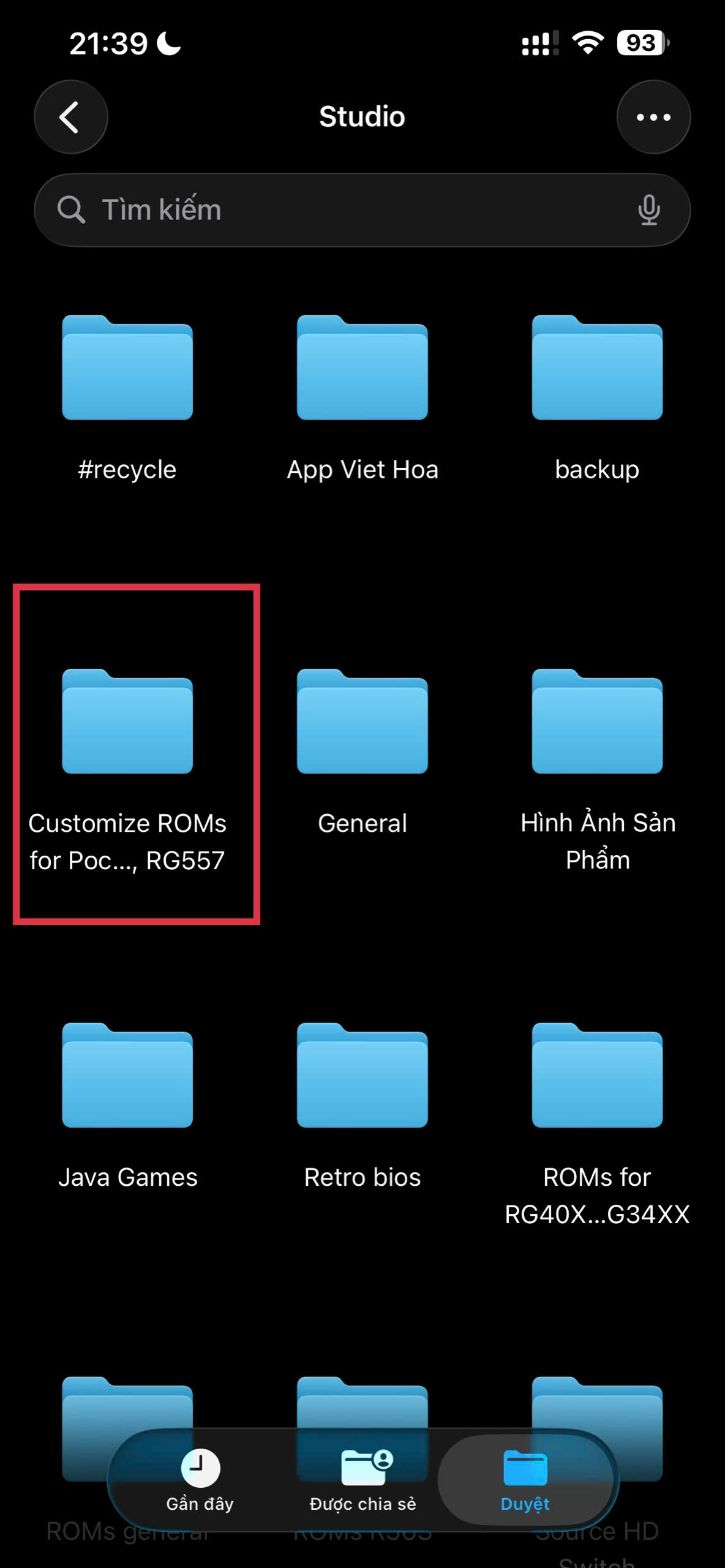
* Chọn vào thư mục **Studio**.
* Chọn vào thư mục **Customize ROMs for Pocket… , RG557**
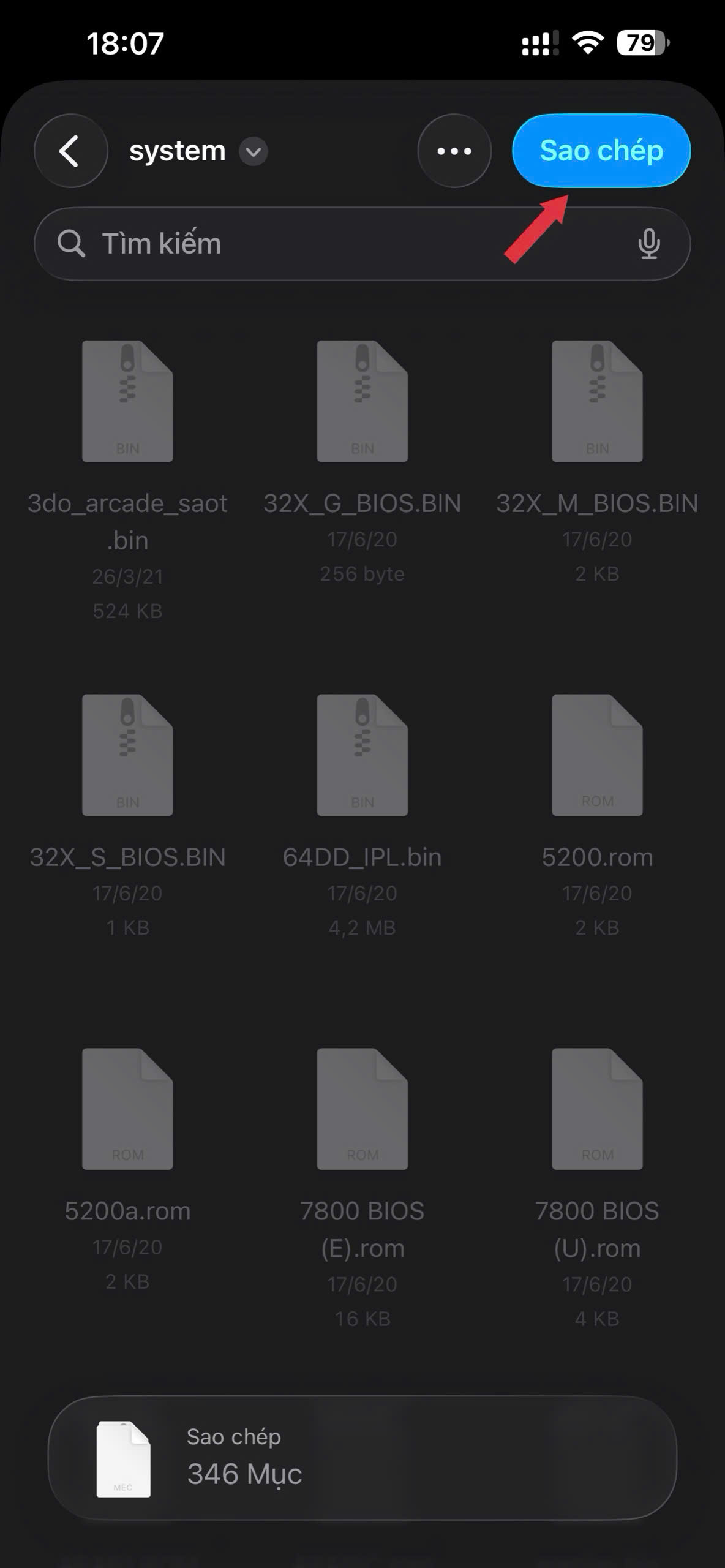
* Chọn vào thư mục **System**
* Ấn **...** -> **Chọn** -> **Chọn Tất Cả**
* Chọn **Di Chuyển**
* Chọn **đúng vị trí** thư mục **ROMs** đã tạo lúc đầu ở **Folder RetroArch**
* Chọn **Sao Chép** và **chờ một chút ( 2-3 phút )**
### 3.3 Lấy File Game
1. Chọn **đúng vị trí** thư mục **ROMs** đã tạo lúc đầu
* Chọn **Người dùng đã đăng ký ( NHẬP THỦ CÔNG )**
* Nhập **Tên** : Khach
* Nhập **Mật Khẩu** : Gacestore2026
* Sau đó ấn dấu tích xanh trên cùng và đợi 1 chút
* Chọn vào thư mục **Studio**.
* Chọn vào thư mục **Customize ROMs for Pocket… , RG557**
* Chọn vào thư mục **hệ máy bạn muốn cài ( psx, nes, gba, saturn,... )**
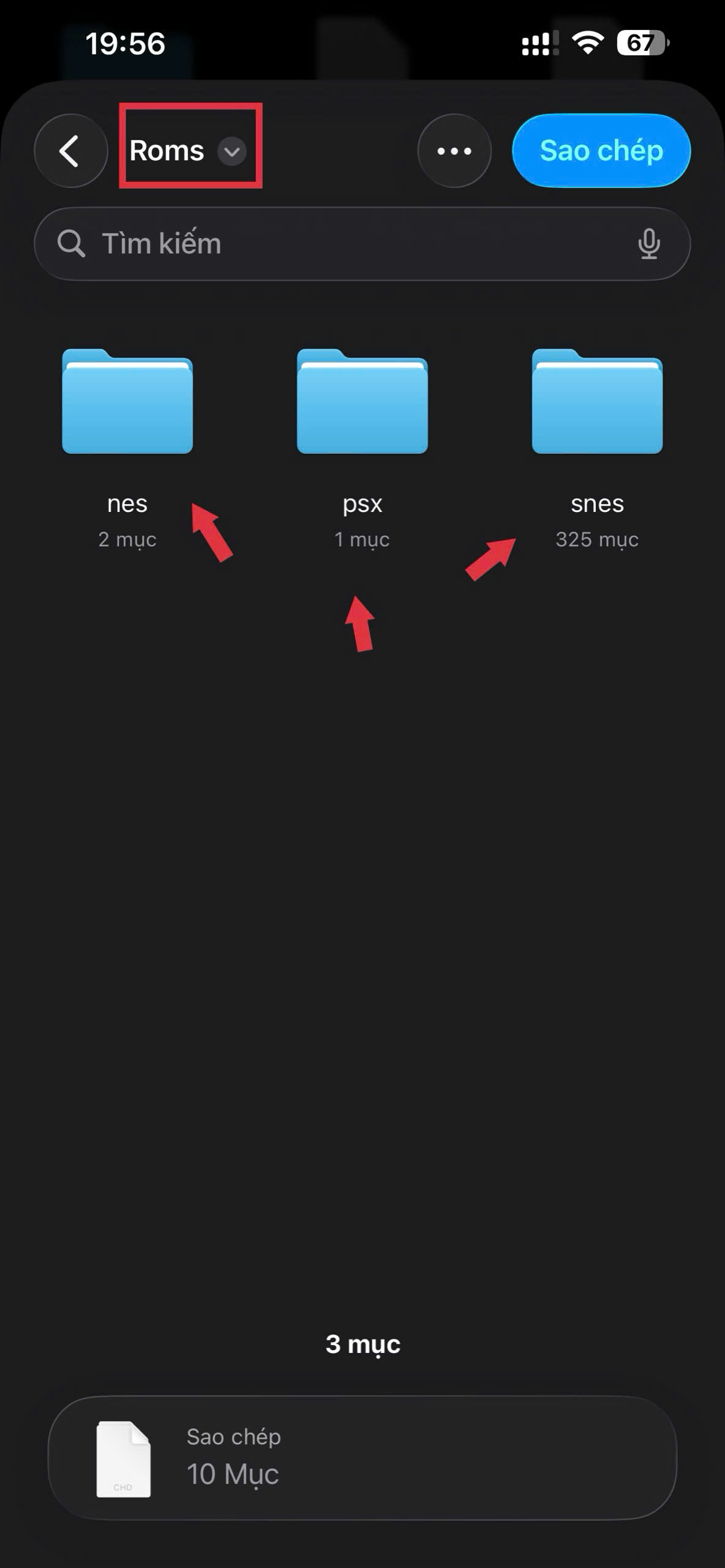
* Chọn cùng lúc **tối đa 10 games / lần -> Chọn vào icon di chuyển**
* Di chuyển đến vị trí thư mục **Roms** bên trong **RetroArch** đã tạo trước đó
* **Sao Chép** vào đúng thư mục **hệ máy game** mà bạn đã chọn trước đó ( **VD ở đây shop đang lấy của PSX** )
* Chọn **Sao Chép** và **chờ một chút ( 2-3 phút )**
* **LƯU Ý QUAN TRỌNG : Dùng Wifi** để đảm bảo tốc độ tải . **Bộ nhớ trống** không bị thiếu. **Tuyệt đối không quẹt đóng tab Tệp** khi đang thực hiện thao tác sao chép
#### Video Hướng Dẫn Lấy File System và Game Của GaceStore
{% embed url="" %}
## 4. Cài đặt RetroArch
### **Video Hướng Dẫn Setting Để Chơi RetroArch**
{% embed url="" %}
***
## 5. Cấu hình tay cầm - Hotkey - Lưu Config
**Cấu Hình** là tùy chọn cá nhân , các bạn xem qua để biết cài đặt ở đâu và tùy biến theo sở thích , thói quen và **NHỚ Lưu Config** lại nhé !
{% embed url="" %}
***
## 6. Khắc phục lỗi thường gặp
* **Crash / màn hình đen khi vào game**
* **Reset** lại máy / **Gỡ ứng dụng** cài đặt lại và đảm bảo trên **iOS 12.0.**
* **Đồ họa vỡ hình / nháy đen**
* Có thể do **File Game** / **Nếu chỉ lúc Intro Game** thì không cần lo lắng **ấn Start** vào chơi là hết
* **Lag nặng, tụt FPS**
* Giảm Độ Phân Giải.
* **KHUYẾN KHÍCH CHƠI VỚI QUẠT TẢN NHIỆT/ SÒ LẠNH.**
* Tắt app nền, tránh vừa chơi vừa record màn hình.
***
### III. Tổng Kết
Đây là bài viết chia sẻ cho anh em Newbie mới tập tành cài giả lập và còn chưa kiếm được hướng dẫn chi tiết cũng như chưa biết thiết bị iPhone của mình chơi được những gì hay đổi luồng gió mới . Hướng dẫn cơ bản trên mong sẽ giúp được anh em có thể bước đầu làm quen và nắm được cách sử dụng chiếc điện thoại của mình như một chiếc Retro HandHeld .