# 🎮 Flydigi Direwolf 4

### GIỚI THIỆU SẢN PHẨM <a href="#gioi-thieu-san-pham" id="gioi-thieu-san-pham"></a>

<table><thead><tr><th width="230">TÊN SẢN PHẨM</th><th>Flydigi Direwolf 4</th></tr></thead><tbody><tr><td>Hỗ Trợ</td><td>Windows 10/11, Nintendo Switch, Android, iOS. Không hỗ trợ native PlayStation/Xbox.<br><strong>Lưu ý: iOS không hỗ trợ GÁN PHÍM chỉ chơi NATIVE</strong></td></tr><tr><td>Kết nối</td><td>Có dây - ĐầuType C &#x26; Bluetooth &#x26;  Wireless Dongle 2.4Ghz </td></tr><tr><td>Ứng dụng mapping nút </td><td>Flydigi Game Center ( Android )<br>Flydigi Space Station ( PC )</td></tr></tbody></table>

### BỐ CỤC CÁC NÚT <a href="#bo-cuc-cac-nut" id="bo-cuc-cac-nut"></a>

![](https://support.gace.store/~gitbook/image?url=https%3A%2F%2F3693952337-files.gitbook.io%2F%7E%2Ffiles%2Fv0%2Fb%2Fgitbook-x-prod.appspot.com%2Fo%2Fspaces%252F9GtlNiOjoOOapjmiSs17%252Fuploads%252FPbxpMvAkJanttre2zJIe%252Fimage.png%3Falt%3Dmedia%26token%3D095e5275-26ca-4a52-9814-fb3581454622\&width=768\&dpr=4\&quality=100\&sign=3e285a6f\&sv=2)

### KẾT NỐI TAY CẦM <a href="#ket-noi-tay-cam" id="ket-noi-tay-cam"></a>

#### 1) PC/Laptop <a href="#id-1-pc-laptop" id="id-1-pc-laptop"></a>

#### 2.4Ghz

* **Chuyển Mode :** Gạt về phía biểu tượng như hình&#x20;

<figure><img src="https://3693952337-files.gitbook.io/~/files/v0/b/gitbook-x-prod.appspot.com/o/spaces%2F9GtlNiOjoOOapjmiSs17%2Fuploads%2F72N1LM4vzCmHeFLFktJo%2Fimage.png?alt=media&#x26;token=97d4e8a0-12a7-4cfb-b432-9692f0ae0107" alt="" width="309"><figcaption></figcaption></figure>

* **Cắm dongle** vào PC/Laptop
* Ấn 1 lần vào nút Home để phát tín hiệu

<figure><img src="https://3693952337-files.gitbook.io/~/files/v0/b/gitbook-x-prod.appspot.com/o/spaces%2F9GtlNiOjoOOapjmiSs17%2Fuploads%2F0EWlbUbAGpoRWSbdpnxX%2Fimage.png?alt=media&#x26;token=a6b59ead-eace-406b-b5ca-5ba3729cf580" alt=""><figcaption></figcaption></figure>

* Nếu không kết nối được : Giữ nút Home và FN như hình để tái tín hiệu kết nối&#x20;

<figure><img src="https://3693952337-files.gitbook.io/~/files/v0/b/gitbook-x-prod.appspot.com/o/spaces%2F9GtlNiOjoOOapjmiSs17%2Fuploads%2F9snmWz6igUPFCFKhcJDW%2Fimage.png?alt=media&#x26;token=550349f2-bdc4-41e8-b627-a249c8f5b2d2" alt=""><figcaption></figcaption></figure>

#### **Cắm Dây Trực Tiếp**

* **Chuyển Mode :** Gạt về phía biểu tượng như hình&#x20;

<figure><img src="https://3693952337-files.gitbook.io/~/files/v0/b/gitbook-x-prod.appspot.com/o/spaces%2F9GtlNiOjoOOapjmiSs17%2Fuploads%2F72N1LM4vzCmHeFLFktJo%2Fimage.png?alt=media&#x26;token=97d4e8a0-12a7-4cfb-b432-9692f0ae0107" alt="" width="309"><figcaption></figcaption></figure>

* **Cắm Dây** vào PC/Laptop đầu còn lại cắm vào tay cầm

#### **Bluetooth**

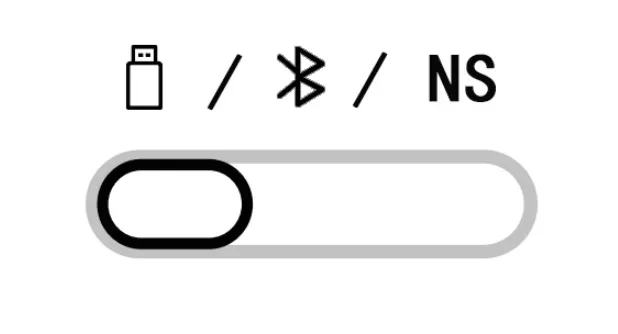
* **Chuyển Mode :** Gạt về phía biểu tượng như hình&#x20;

<figure><img src="https://3693952337-files.gitbook.io/~/files/v0/b/gitbook-x-prod.appspot.com/o/spaces%2F9GtlNiOjoOOapjmiSs17%2Fuploads%2F1q8uARxbklGzkIQslObP%2Fimage.png?alt=media&#x26;token=6dca5955-40e4-455c-bd6f-180369ab1504" alt="" width="290"><figcaption></figcaption></figure>

* Ấn 1 lần vào nút Home để phát tín hiệu

<figure><img src="https://3693952337-files.gitbook.io/~/files/v0/b/gitbook-x-prod.appspot.com/o/spaces%2F9GtlNiOjoOOapjmiSs17%2Fuploads%2F0EWlbUbAGpoRWSbdpnxX%2Fimage.png?alt=media&#x26;token=a6b59ead-eace-406b-b5ca-5ba3729cf580" alt=""><figcaption></figcaption></figure>

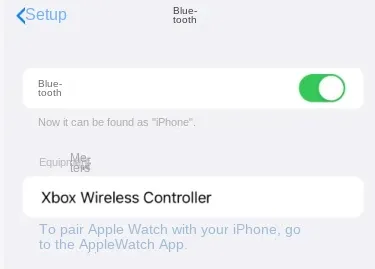
* Trên Pc/Laptop vào mục Bluetooth chọn kết nối với thiết bị có tên "Xbox Wireless Controller":

<figure><img src="https://3693952337-files.gitbook.io/~/files/v0/b/gitbook-x-prod.appspot.com/o/spaces%2F9GtlNiOjoOOapjmiSs17%2Fuploads%2FblDnE393pCSIitrAkfrl%2Fimage.png?alt=media&#x26;token=5dcd8361-87b7-4980-b679-23cb5a5d697b" alt="" width="563"><figcaption></figcaption></figure>

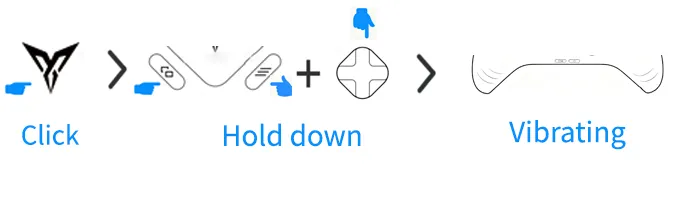
* Nếu không kết nối được : **Giữ nút Home và FN** như hình để tái tín hiệu kết nối !

<figure><img src="https://3693952337-files.gitbook.io/~/files/v0/b/gitbook-x-prod.appspot.com/o/spaces%2F9GtlNiOjoOOapjmiSs17%2Fuploads%2F9snmWz6igUPFCFKhcJDW%2Fimage.png?alt=media&#x26;token=550349f2-bdc4-41e8-b627-a249c8f5b2d2" alt=""><figcaption></figcaption></figure>

#### 2) Nintendo Switch <a href="#id-2-nintendo-switch" id="id-2-nintendo-switch"></a>

* **Chuyển Mode :** Gạt về phía biểu tượng như hình&#x20;

<figure><img src="https://3693952337-files.gitbook.io/~/files/v0/b/gitbook-x-prod.appspot.com/o/spaces%2F9GtlNiOjoOOapjmiSs17%2Fuploads%2FGvf2HvNTu41bmo6s8QjW%2Fimage.png?alt=media&#x26;token=3c439098-0061-47eb-b4a6-9014465f4351" alt="" width="228"><figcaption></figcaption></figure>

* **Ấn** 1 lần vào nút Home để phát tín hiệu

<figure><img src="https://3693952337-files.gitbook.io/~/files/v0/b/gitbook-x-prod.appspot.com/o/spaces%2F9GtlNiOjoOOapjmiSs17%2Fuploads%2F0EWlbUbAGpoRWSbdpnxX%2Fimage.png?alt=media&#x26;token=a6b59ead-eace-406b-b5ca-5ba3729cf580" alt=""><figcaption></figcaption></figure>

* Trên Switch vào **Controllers → Change Grip/Order làm theo hướng dẫn để pair** để pair.

![](https://support.gace.store/~gitbook/image?url=https%3A%2F%2F3693952337-files.gitbook.io%2F%7E%2Ffiles%2Fv0%2Fb%2Fgitbook-x-prod.appspot.com%2Fo%2Fspaces%252F9GtlNiOjoOOapjmiSs17%252Fuploads%252FkEXwek67ZYLAaTMANVzW%252Fimage.png%3Falt%3Dmedia%26token%3D1902a58c-09d5-4119-a062-de2e416844fa\&width=768\&dpr=4\&quality=100\&sign=46569767\&sv=2)

#### 3) Android <a href="#id-3-android" id="id-3-android"></a>

**3.1) Android Native**

* **Chuyển Mode :** Gạt về phía biểu tượng như hình&#x20;

<figure><img src="https://3693952337-files.gitbook.io/~/files/v0/b/gitbook-x-prod.appspot.com/o/spaces%2F9GtlNiOjoOOapjmiSs17%2Fuploads%2F1q8uARxbklGzkIQslObP%2Fimage.png?alt=media&#x26;token=6dca5955-40e4-455c-bd6f-180369ab1504" alt="" width="290"><figcaption></figcaption></figure>

* Ấn 1 lần vào nút Home để phát tín hiệu

<figure><img src="https://3693952337-files.gitbook.io/~/files/v0/b/gitbook-x-prod.appspot.com/o/spaces%2F9GtlNiOjoOOapjmiSs17%2Fuploads%2F0EWlbUbAGpoRWSbdpnxX%2Fimage.png?alt=media&#x26;token=a6b59ead-eace-406b-b5ca-5ba3729cf580" alt=""><figcaption></figcaption></figure>

* Vào cài đặt Bluetooth trên điện thoại → chọn “Xbox Wireless Controller”.

![](https://support.gace.store/~gitbook/image?url=https%3A%2F%2F3693952337-files.gitbook.io%2F%7E%2Ffiles%2Fv0%2Fb%2Fgitbook-x-prod.appspot.com%2Fo%2Fspaces%252F9GtlNiOjoOOapjmiSs17%252Fuploads%252FuqVD5aMC2C8gmMLLbFsT%252Fimage.png%3Falt%3Dmedia%26token%3D3aee00d6-8cf0-4f0d-9d30-417593c339ef\&width=768\&dpr=4\&quality=100\&sign=2cf15a3c\&sv=2)

* Nếu không kết nối được : **Giữ nút Home và FN** như hình để tái tín hiệu kết nối !

<figure><img src="https://3693952337-files.gitbook.io/~/files/v0/b/gitbook-x-prod.appspot.com/o/spaces%2F9GtlNiOjoOOapjmiSs17%2Fuploads%2F9snmWz6igUPFCFKhcJDW%2Fimage.png?alt=media&#x26;token=550349f2-bdc4-41e8-b627-a249c8f5b2d2" alt=""><figcaption></figcaption></figure>

**3.2 Android Mapping (Flashplay Mode )**

* **Chuyển Mode :** Gạt về phía biểu tượng như hình&#x20;

<figure><img src="https://3693952337-files.gitbook.io/~/files/v0/b/gitbook-x-prod.appspot.com/o/spaces%2F9GtlNiOjoOOapjmiSs17%2Fuploads%2F1q8uARxbklGzkIQslObP%2Fimage.png?alt=media&#x26;token=6dca5955-40e4-455c-bd6f-180369ab1504" alt="" width="290"><figcaption></figcaption></figure>

* **Ấn 1 lần** vào nút **Home** mở nguồn

<figure><img src="https://3693952337-files.gitbook.io/~/files/v0/b/gitbook-x-prod.appspot.com/o/spaces%2F9GtlNiOjoOOapjmiSs17%2Fuploads%2F8iOCNsQbYalKgjoDzAg6%2FFP4%E8%93%9D%E7%81%AF%E5%BF%AB%E9%97%AA.gif?alt=media&#x26;token=74c14194-6092-4fa2-aac4-cb7855b8cf55" alt="" width="325"><figcaption></figcaption></figure>

* Giữ nút **FN (o) và nút D-pad Lên** để chuyển mode **FlashPlay**&#x20;

<figure><img src="https://3693952337-files.gitbook.io/~/files/v0/b/gitbook-x-prod.appspot.com/o/spaces%2F9GtlNiOjoOOapjmiSs17%2Fuploads%2FJzpiHhg3SmU6Zy0y7sZ5%2Fimage.png?alt=media&#x26;token=7555deda-5e10-45bc-8b3f-5cf53def5346" alt="" width="375"><figcaption></figcaption></figure>

* Nếu đèn nháy chậm : **Giữ nút Home và FN** như hình để tái tín hiệu kết nối !

<figure><img src="https://3693952337-files.gitbook.io/~/files/v0/b/gitbook-x-prod.appspot.com/o/spaces%2F9GtlNiOjoOOapjmiSs17%2Fuploads%2F9snmWz6igUPFCFKhcJDW%2Fimage.png?alt=media&#x26;token=550349f2-bdc4-41e8-b627-a249c8f5b2d2" alt=""><figcaption></figcaption></figure>

* Vào cài đặt **Bluetooth** trên điện thoại → chọn “**Flydigi Direwolf 4**”.

<figure><img src="https://3693952337-files.gitbook.io/~/files/v0/b/gitbook-x-prod.appspot.com/o/spaces%2F9GtlNiOjoOOapjmiSs17%2Fuploads%2FkoC3432oVMboKUZq5Kid%2Fimage.png?alt=media&#x26;token=ea2e105b-7a85-4e41-bdb7-3ce92b10594e" alt="" width="243"><figcaption></figcaption></figure>

* Mở app **Flydigi Game Center mới nhất** về và chọn tay cầm :

<figure><img src="https://3693952337-files.gitbook.io/~/files/v0/b/gitbook-x-prod.appspot.com/o/spaces%2F9GtlNiOjoOOapjmiSs17%2Fuploads%2F7d4n6uhRKqHxPetmP9uE%2F%E6%99%BA%E8%BF%9E.gif?alt=media&#x26;token=8223176e-ab98-499d-a7ca-1f7e4f418119" alt="" width="208"><figcaption></figcaption></figure>

#### 4) iOS / iPadOS <a href="#id-4-ios-ipados" id="id-4-ios-ipados"></a>

* **Chuyển Mode :** Gạt về phía biểu tượng như hình&#x20;

<figure><img src="https://3693952337-files.gitbook.io/~/files/v0/b/gitbook-x-prod.appspot.com/o/spaces%2F9GtlNiOjoOOapjmiSs17%2Fuploads%2F1q8uARxbklGzkIQslObP%2Fimage.png?alt=media&#x26;token=6dca5955-40e4-455c-bd6f-180369ab1504" alt="" width="290"><figcaption></figcaption></figure>

* Ấn 1 lần vào nút Home để phát tín hiệu

<figure><img src="https://3693952337-files.gitbook.io/~/files/v0/b/gitbook-x-prod.appspot.com/o/spaces%2F9GtlNiOjoOOapjmiSs17%2Fuploads%2F0EWlbUbAGpoRWSbdpnxX%2Fimage.png?alt=media&#x26;token=a6b59ead-eace-406b-b5ca-5ba3729cf580" alt=""><figcaption></figcaption></figure>

* Vào cài đặt Bluetooth trên điện thoại → chọn “Xbox Wireless Controller”.

<figure><img src="https://3693952337-files.gitbook.io/~/files/v0/b/gitbook-x-prod.appspot.com/o/spaces%2F9GtlNiOjoOOapjmiSs17%2Fuploads%2F0Y6qkuQzZbUmRDCArLZT%2Fimage.png?alt=media&#x26;token=8bc483e3-b373-4b3b-870a-ff6b2bcf410a" alt=""><figcaption></figcaption></figure>

* Nếu không kết nối được : **Giữ nút Home và FN** như hình để tái tín hiệu kết nối !

<figure><img src="https://3693952337-files.gitbook.io/~/files/v0/b/gitbook-x-prod.appspot.com/o/spaces%2F9GtlNiOjoOOapjmiSs17%2Fuploads%2F9snmWz6igUPFCFKhcJDW%2Fimage.png?alt=media&#x26;token=550349f2-bdc4-41e8-b627-a249c8f5b2d2" alt=""><figcaption></figcaption></figure>

* Không thấy: cập nhật iOS, tắt/bật Bluetooth, xoá thiết bị cũ rồi ghép lại.
* LƯU Ý: DANH SÁCH GAME HỖ TRỢ TAY CẦM
  * Các game hỗ trợ [tại tây](https://r9bs7qqxxy.feishu.cn/wiki/DcwSwJR7gir7tPkSctPcfVcQnef) !
  * Nguồn backbone [tại đây](https://app.backbone.com/games/?platform=ios) !

### PHÍM TẮT NHANH <a href="#phim-tat-nhanh" id="phim-tat-nhanh"></a>

| Chức năng                               | Tổ hợp phím                                                                                                                                                                                                                                                                                                                                                                                                                                                                                                                                                                       |
| --------------------------------------- | --------------------------------------------------------------------------------------------------------------------------------------------------------------------------------------------------------------------------------------------------------------------------------------------------------------------------------------------------------------------------------------------------------------------------------------------------------------------------------------------------------------------------------------------------------------------------------- |
| **Bật/Tắt bắn nhanh (Turbo) cho 1 nút** | <p><strong>TURBO</strong> <img src="https://3693952337-files.gitbook.io/~/files/v0/b/gitbook-x-prod.appspot.com/o/spaces%2F9GtlNiOjoOOapjmiSs17%2Fuploads%2FwSTVbUMnDLy7UXAG3t5c%2Fimage.png?alt=media&#x26;token=e2e1d786-9a6e-4f99-878f-26ee32c2fe74" alt=""> + <strong>(nút cần gán)</strong> · ví dụ: <strong>TURBO + A</strong><br><img src="https://3693952337-files.gitbook.io/~/files/v0/b/gitbook-x-prod.appspot.com/o/spaces%2F9GtlNiOjoOOapjmiSs17%2Fuploads%2FMBslFY0k0zDHwgpBIGGw%2Fimage.png?alt=media&#x26;token=cd0711e7-f827-4bca-b96c-09c5a7ab2f38" alt=""></p> |

> *Ghi chú:* Tính năng **Turbo/Macro** cần bật trước trong **Flydigi Space Station 4.0**

| Chức năng                                 | Tổ hợp phím (giữ \~3 giây nếu có ghi chú)                                                                                                                                                                                                                                                                                                                                                                                                                                                                                                          |
| ----------------------------------------- | -------------------------------------------------------------------------------------------------------------------------------------------------------------------------------------------------------------------------------------------------------------------------------------------------------------------------------------------------------------------------------------------------------------------------------------------------------------------------------------------------------------------------------------------------- |
| **Đánh thức tay cầm**                     | **Nhấn HOME** <img src="https://3693952337-files.gitbook.io/~/files/v0/b/gitbook-x-prod.appspot.com/o/spaces%2F9GtlNiOjoOOapjmiSs17%2Fuploads%2FZJ0qfI8lE1afIrmVLAyE%2Fimage.png?alt=media&#x26;token=785fbbdb-3b9b-4c65-882a-3ace121e5fa0" alt="" data-size="original"> **1 lần**                                                                                                                                                                                                                                                                 |
| **Re-pair USB dongle (kết nối lại 2.4G)** | <p><strong>Giữ FN + HOME</strong> <img src="https://3693952337-files.gitbook.io/~/files/v0/b/gitbook-x-prod.appspot.com/o/spaces%2F9GtlNiOjoOOapjmiSs17%2Fuploads%2FKylzpfWbuIi8LuKwPP6j%2Fimage.png?alt=media&#x26;token=1ac4b1ae-bf7b-47f9-a0b1-4d3214c86518" alt=""> <strong>trong 3 giây</strong><br><img src="https://3693952337-files.gitbook.io/~/files/v0/b/gitbook-x-prod.appspot.com/o/spaces%2F9GtlNiOjoOOapjmiSs17%2Fuploads%2FwgOAP34N69uqEB0VBvPi%2Fimage.png?alt=media&#x26;token=27f507a6-b852-4fdb-93f9-b819767d7bf2" alt=""></p> |
| **Chế độ XInput qua USB Dongle**          | <p>Gạt công tắc về chế độ <strong>Dongle</strong>, nhấn <strong>HOME</strong> một lần.<br>Giữ <strong>FN + D-PAD RIGHT</strong> khoảng 5 giây cho đến khi đèn chuyển sang <strong>trắng</strong>.<br><img src="https://3693952337-files.gitbook.io/~/files/v0/b/gitbook-x-prod.appspot.com/o/spaces%2F9GtlNiOjoOOapjmiSs17%2Fuploads%2FthrF606PlcC1ZBz0aoRd%2Fimage.png?alt=media&#x26;token=73e490c8-ba63-4313-a484-5f1262079fd9" alt=""></p>                                                                                                     |
| **Chế độ XInput qua Cắm Dây**             | <p>Gạt công tắc về chế độ <strong>Dongle</strong>, nhấn <strong>HOME</strong> một lần.<br>Giữ <strong>FN + D-PAD RIGHT</strong> khoảng 5 giây cho đến khi đèn chuyển sang <strong>trắng</strong>.<br><img src="https://3693952337-files.gitbook.io/~/files/v0/b/gitbook-x-prod.appspot.com/o/spaces%2F9GtlNiOjoOOapjmiSs17%2Fuploads%2FDiQvLuz9vUC3mYqtzhkz%2Fimage.png?alt=media&#x26;token=5ab6b1be-f2af-4ebb-9596-11db2193e2a2" alt=""></p>                                                                                                     |
| **Chế độ XInput qua Bluetooth**           | <p>Gạt công tắc về <strong>Bluetooth</strong>, nhấn <strong>HOME</strong> một lần.<br>Giữ <strong>FN + D-PAD RIGHT</strong> khoảng 5 giây cho đến khi đèn chuyển sang <strong>trắng</strong>.<br>Sau đó tìm và kết nối thiết bị có tên <strong>Xbox Wireless Controller</strong>.<br><img src="https://3693952337-files.gitbook.io/~/files/v0/b/gitbook-x-prod.appspot.com/o/spaces%2F9GtlNiOjoOOapjmiSs17%2Fuploads%2FAadLVWNjJ46lTmMIAljE%2Fimage.png?alt=media&#x26;token=0a8f7994-e8f0-4ea2-a147-78819d90809b" alt=""></p>                     |
| **Dinput mode with Bluetooth**            | <p>Gạt công tắc về <strong>Bluetooth</strong>, nhấn <strong>HOME</strong> một lần.<br>Giữ <strong>FN + D-PAD LEFT</strong> khoảng 5 giây cho đến khi đèn chuyển sang <strong>xanh lam</strong>.<br>Sau đó tìm và kết nối Bluetooth có tên <strong>Flydigi Direwolf 4</strong>.<br><img src="https://3693952337-files.gitbook.io/~/files/v0/b/gitbook-x-prod.appspot.com/o/spaces%2F9GtlNiOjoOOapjmiSs17%2Fuploads%2FF8voiIvMrVJ0AAaCRJ9f%2Fimage.png?alt=media&#x26;token=f8255fc1-83dc-4211-9a2d-5a1f2a0c4678" alt=""></p>                        |
| **Chuyển nhanh Profile (Preset 1/2/3/4)** | <p><strong>FN + A/B/X/Y</strong> <em>(A=Preset 1, B=2, X=3, Y=4)</em><br><img src="https://3693952337-files.gitbook.io/~/files/v0/b/gitbook-x-prod.appspot.com/o/spaces%2F9GtlNiOjoOOapjmiSs17%2Fuploads%2FjrrfTnouC7wSg63FZHLx%2Fimage.png?alt=media&#x26;token=cb5ee4fa-9584-4754-be75-a327d05069c5" alt=""></p>                                                                                                                                                                                                                                 |

> *Ghi chú:* Tính năng **Chuyển Nhanh Profile** cần bật trước trong **Flydigi Space Station 4.0**

| Chức năng     | Tổ hợp phím                                                                                                                                                                                                                                                                                                                                                                                                           |
| ------------- | --------------------------------------------------------------------------------------------------------------------------------------------------------------------------------------------------------------------------------------------------------------------------------------------------------------------------------------------------------------------------------------------------------------------- |
| **Bật Macro** | <p>Giữ <strong>TURBO + Phím Phụ Macro</strong> trong 1.5 giây cho đến khi tay cầm rung. Ghi lại tổ hợp nút mong muốn, sau đó nhấn <strong>TURBO</strong> một lần để lưu.<br><img src="https://3693952337-files.gitbook.io/~/files/v0/b/gitbook-x-prod.appspot.com/o/spaces%2F9GtlNiOjoOOapjmiSs17%2Fuploads%2FH4puK7ilnjcv2u1amKJR%2Fimage.png?alt=media&#x26;token=ec1eb764-54ba-4aea-adf4-50311cc7c17e" alt=""></p> |

> *Ghi chú:* Tính năng **Turbo/Macro** cần bật trước trong **Flydigi Space Station 4.0**

| Chức năng     | Tổ hợp phím                                                                                                                                                                                                                                                                                                                                                                                                                           |
| ------------- | ------------------------------------------------------------------------------------------------------------------------------------------------------------------------------------------------------------------------------------------------------------------------------------------------------------------------------------------------------------------------------------------------------------------------------------- |
| **Tắt Macro** | <p>Giữ <strong>TURBO + Paddle</strong> trong 1.5 giây cho đến khi tay cầm rung, <strong>không thao tác gì thêm</strong>, sau đó nhấn <strong>TURBO</strong> một lần để lưu và tắt macro.<br><img src="https://3693952337-files.gitbook.io/~/files/v0/b/gitbook-x-prod.appspot.com/o/spaces%2F9GtlNiOjoOOapjmiSs17%2Fuploads%2FXc1QYod6BP8DVDyM3v0B%2Fimage.png?alt=media&#x26;token=9d327909-81d7-412f-a9fc-d43a3a1dcdd3" alt=""></p> |

> *Ghi chú:* Tính năng **Turbo/Macro** cần bật trước trong **Flydigi Space Station 4.0**

### TÙY CHỈNH NÂNG CAO APP <a href="#tuy-chinh-nang-cao-app" id="tuy-chinh-nang-cao-app"></a>

* **Flydigi Space Station 4.0 (PC):** Map nút, macro, deadzone/curve joystick, trigger, gyro, đổi profile, **cập nhật firmware**, **calibration**.
  * Video Hướng Dẫn Sử Dụng APP : ĐANG CẬP NHẬT
* **Flydigi Space Center (Android):** Gán phím hỗ trợ android.
  * Video Hướng Dẫn Sử Dụng APP : ĐANG CẬP NHẬT

### Reset - Update Firmware - Calibration <a href="#reset-update-firmware-calibration" id="reset-update-firmware-calibration"></a>

#### 1) Reset <a href="#id-1-reset" id="id-1-reset"></a>

* **Reset mềm:** **Home → Setting → Reset → Yes**
* **Reset cứng:** **Giữ SELECT + START + FN trong 3–5 giây**

<figure><img src="https://3693952337-files.gitbook.io/~/files/v0/b/gitbook-x-prod.appspot.com/o/spaces%2F9GtlNiOjoOOapjmiSs17%2Fuploads%2FxGFLErV2G2ZrPX4e0Mwd%2Fimage.png?alt=media&#x26;token=cf478921-0bf1-4596-b435-4b19c588d6ce" alt="" width="350"><figcaption></figcaption></figure>

#### 2) Update <a href="#id-2-update" id="id-2-update"></a>

* **Update firmware:** Kết nối USB-C → mở Space Station → Setting

![](https://support.gace.store/~gitbook/image?url=https%3A%2F%2F3693952337-files.gitbook.io%2F%7E%2Ffiles%2Fv0%2Fb%2Fgitbook-x-prod.appspot.com%2Fo%2Fspaces%252F9GtlNiOjoOOapjmiSs17%252Fuploads%252FHslO2HFSpIM1KCnfu8iP%252Fimage.png%3Falt%3Dmedia%26token%3Dc742c726-bd7e-4828-859a-2c809139a108\&width=768\&dpr=4\&quality=100\&sign=b07e23f4\&sv=2)

* Chọn **Firmware Update -> Check For Updates -> Update** nếu có phiên bản mới

![](https://support.gace.store/~gitbook/image?url=https%3A%2F%2F3693952337-files.gitbook.io%2F%7E%2Ffiles%2Fv0%2Fb%2Fgitbook-x-prod.appspot.com%2Fo%2Fspaces%252F9GtlNiOjoOOapjmiSs17%252Fuploads%252Fd1WoLZ0JVCNAULYr3NBT%252Fimage.png%3Falt%3Dmedia%26token%3D51a322dd-be50-464b-8c43-01250d110af6\&width=768\&dpr=4\&quality=100\&sign=1b676c9b\&sv=2)

#### 3) Calibration ( Cân lại tay cầm ) <a href="#id-3-calibration-can-lai-tay-cam" id="id-3-calibration-can-lai-tay-cam"></a>

* **Calibration:** Giữ **SELECT + START + D-Pad Lên** trong 3–5 giây → Màn hình hiển thị " **Calibration** "

<figure><img src="https://3693952337-files.gitbook.io/~/files/v0/b/gitbook-x-prod.appspot.com/o/spaces%2F9GtlNiOjoOOapjmiSs17%2Fuploads%2F2IZjO3a6PkXs2UxrH1X9%2Fimage.png?alt=media&#x26;token=0ba442ba-e766-4425-aa56-05cb7df094b9" alt=""><figcaption></figcaption></figure>

* **Xoay Hết Vòng** Joystick Trái/ Phải 3 vòng -> **Ấn** Trigger chạm đáy 3 lần
* Ấn **SELECT + START + D-Pad** để hoàn thành chế độ Calibration

### Tháo rời Faceplates - Dpad - Thumbstick <a href="#thao-roi-faceplates-dpad-thumbstick" id="thao-roi-faceplates-dpad-thumbstick"></a>

**Tháo D-Pad**

<figure><img src="https://3693952337-files.gitbook.io/~/files/v0/b/gitbook-x-prod.appspot.com/o/spaces%2F9GtlNiOjoOOapjmiSs17%2Fuploads%2Fp9chFQRsPY4wYVvy4hXX%2FFP4%E5%8D%81%E5%AD%97%E9%94%AE%E6%8B%86%E5%8D%B8.gif?alt=media&#x26;token=c439f5cf-c2e2-4014-a629-5ac2246c2fe1" alt="" width="496"><figcaption></figcaption></figure>

**Tháo ThumbStick**

<figure><img src="https://3693952337-files.gitbook.io/~/files/v0/b/gitbook-x-prod.appspot.com/o/spaces%2F9GtlNiOjoOOapjmiSs17%2Fuploads%2FQdtiEK9XPI59B0ikgFyM%2FFP4%E6%91%87%E6%9D%86%E6%8B%86%E5%8D%B8.gif?alt=media&#x26;token=55a293e0-bb0d-483f-9061-aac2e87b6d77" alt="" width="496"><figcaption></figcaption></figure>

### ĐIỀU CHỈNH LỰC CẦN <a href="#dieu-chinh-luc-can" id="dieu-chinh-luc-can"></a>

Để điều chỉnh lực cần thì chỉ cần vặn núm xoay chỗ Joystick nhé !&#x20;

<figure><img src="https://3693952337-files.gitbook.io/~/files/v0/b/gitbook-x-prod.appspot.com/o/spaces%2F9GtlNiOjoOOapjmiSs17%2Fuploads%2FfFIh1EmgT9lTsj3UzysP%2Fimage.png?alt=media&#x26;token=9453f84b-5fc1-42b2-a31c-bc59d20fabb9" alt="" width="563"><figcaption></figcaption></figure>

**Lực Chỉnh sẽ từ ( 40gf - 80gf )**

### THỜI LƯỢNG PIN <a href="#thoi-luong-pin" id="thoi-luong-pin"></a>

*⭐️ Lưu Ý :* Các bạn chỉ nên sử dụng củ sạc 5V-1A để sạc cho tay cầm, cắm dây trực tiếp vào thiết bị PC/Laptop thông qua cổng USB hoặc là sạc bằng Dock sạc nhé !!! + Với thời pin gần như gấp đôi so với Vader 4 Pro ( 1500 mAh , cho anh em một thời lượng pin siêu khủng thoải mái chiến game vài ngày ) + Ngoài việc sạc bằng dây USB đi kèm ( cắm sạc PC , không sạc từ những nguồn công suất lớn khác ) thì các bạn có thể sạc thông qua đế sạc nữa nhé. + Cách nhận biết pin rất đơn giản , ở màn hình trên tay cầm sẽ có biểu tượng pin gốc trên cùng bên phải . Khi đang ở chế độ gif , các bạn chỉ cần ấn vào nút Home 1 lần là sẽ hiển thị nhé.

### FAQ <a href="#faq" id="faq"></a>

* **Có dùng được với PS/Xbox native không?** **KHÔNG !!!** nên dùng PC/Switch/Android/iOS.
* **Chơi competitive nên chọn kết nối nào?** **Cắm dây** hoặc **2.4G** (độ trễ thấp, ổn định).
* **Sạc bằng củ sạc nhanh được không ? KHÔNG !!!** Dùng nguồn từ PC/Laptop hoặc củ sạc 5V/1A .
* **Hết bảo hành shop có nhận sửa chữa không?**. Shop có nhận hỗ trợ sữa chữa !
* **Tay cầm có rung/gyro?** Có; tùy game và nền tảng sẽ khác, có thể chỉnh trong Space Station.
* **Trước khi gửi bảo hành cần gì?** Thử 3 kiểu kết nối + 1 thiết bị khác, reset, update FW + calibration. Nếu lỗi từ tay cầm bạn cung cấp cho shop **mã đơn** hoặc hoặc **sđt mua hàng**, **tình trạng** gặp phải qua [Fanpage Gace Store Phụ Kiện Game](https://www.facebook.com/gacestore.vn) nhé