> For the complete documentation index, see [llms.txt](https://support.gace.store/llms.txt). Markdown versions of documentation pages are available by appending `.md` to page URLs; this page is available as [Markdown](https://support.gace.store/hdsd/tay-cam-choi-game/flydigi-vader-5-pro.md).
# 🎮 Flydigi Vader 5 Pro
Hướng dẫn sử dụng tay cầm Flydigi Vader 5 Pro được thực hiện bởi đội ngũ Gace Team, vui lòng không sao chép dưới mọi hình thức
## GIỚI THIỆU SẢN PHẨM
TÊN SẢN PHẨM
Flydigi Vader 5 Pro
Hỗ Trợ
Windows 10/11, Nintendo Switch, Android, iOS. Không hỗ trợ native PlayStation/Xbox. Lưu ý: iOS không hỗ trợ GÁN PHÍM chỉ chơi NATIVE
Kết nối
Có dây - ĐầuType C & Bluetooth & Wireless Dongle 2.4Ghz
Ứng dụng mapping nút
Flydigi Game Center ( Android ) Flydigi Space Station ( PC )
Tải ứng dụng : \
Android: [Flydigi Game Center](https://play.google.com/store/apps/details?id=com.game.motionelf) \
PC: [Flydigi Space Station 4.0 ](https://tencent-android.cdn.flydigi.com/PC/SpaceStation4.0/Flydigi%20Space%20Station_setup_4.1.1.21.exe)
## BỐ CỤC CÁC NÚT
## KẾT NỐI TAY CẦM
#### 1) PC/Laptop
#### 2.4Ghz
* **Chuyển Mode :** Gạt về phía biểu tượng như hình
* **Cắm dongle** vào PC/Laptop
* Ấn 1 lần vào nút Home để phát tín hiệu
* Nếu không kết nối được : Giữ nút Home và FN như hình để tái tín hiệu kết nối
#### **Cắm Dây Trực Tiếp**
* **Chuyển Mode :** Gạt về phía biểu tượng như hình
* **Cắm Dây** vào **PC/Laptop** đầu còn lại cắm vào tay cầm
#### **Bluetooth**
* **Chuyển Mode :** Gạt về phía biểu tượng như hình
* **Ấn 1 lần** vào nút **Home** để phát tín hiệu
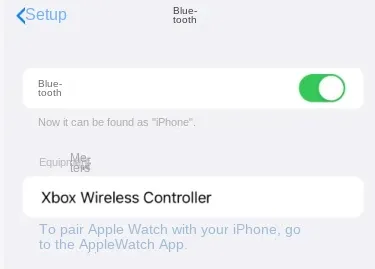
* Trên **Pc/Laptop** vào mục **Bluetooth** chọn kết nối với thiết bị có tên "**Xbox Wireless Controlle**r":
* Nếu không kết nối được : **Giữ nút Home và FN** như hình để tái tín hiệu kết nối !
#### 2) Nintendo Switch
* **Chuyển Mode :** Gạt về phía biểu tượng như hình
* **Ấn** 1 lần vào nút **Home** để phát tín hiệu **màu xanh đậm**
* Trên Switch vào **Controllers → Change Grip/Order làm theo hướng dẫn để pair** để pair.
Ấn đồng thời L/R để kết nối tay cầm
#### 3) Android
**3.1) Android Native**
* **Chuyển Mode :** Gạt về phía biểu tượng như hình
* **Ấn** 1 lần vào nút **Home**  để phát tín hiệu
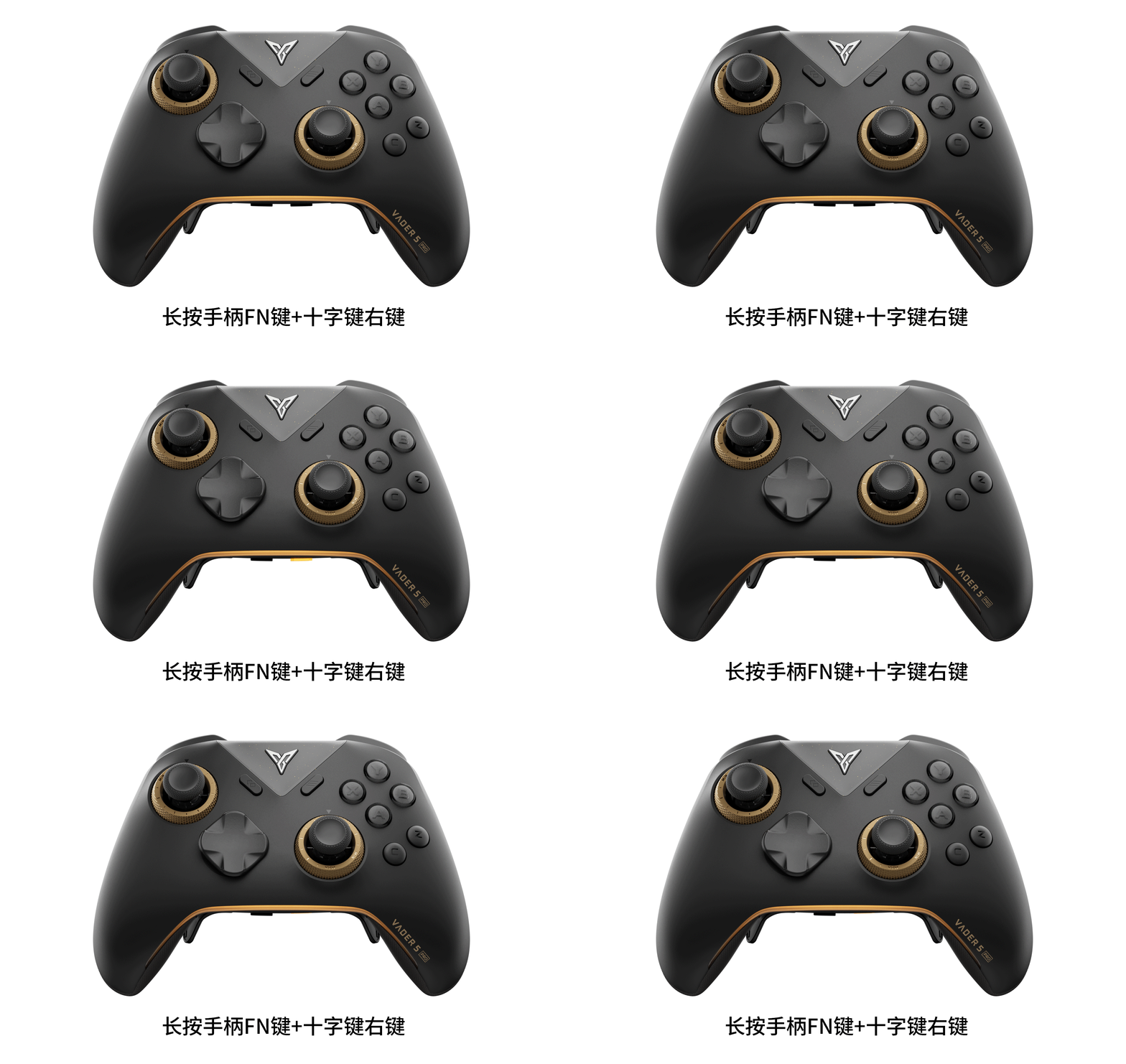
* Nếu Led tín hiệu là **màu Xanh cyan** thì ấn **Fn**  **+ Dpad Phả**i để về đúng trạng thái
* Vào cài đặt Bluetooth trên điện thoại → chọn “Xbox Wireless Controller”.
* Nếu không kết nối được : **Giữ nút Home và FN** như hình để tái tín hiệu kết nối !
* Không thấy: Tắt/Bật Bluetooth, xoá thiết bị cũ rồi ghép lại.
* LƯU Ý: DANH SÁCH GAME HỖ TRỢ TAY CẦM **NATIVE**
* Các game hỗ trợ [tại tây](https://r9bs7qqxxy.feishu.cn/wiki/DcwSwJR7gir7tPkSctPcfVcQnef) !
* Nguồn backbone [tại đây](https://app.backbone.com/games/?platform=ios) !
**3.2 Android Mapping (Flashplay Mode )**
* **Chuyển Mode :** Gạt về phía biểu tượng như hình
* **Ấn** 1 lần vào nút **Home**  để phát tín hiệu, đèn nháy xanh cyan
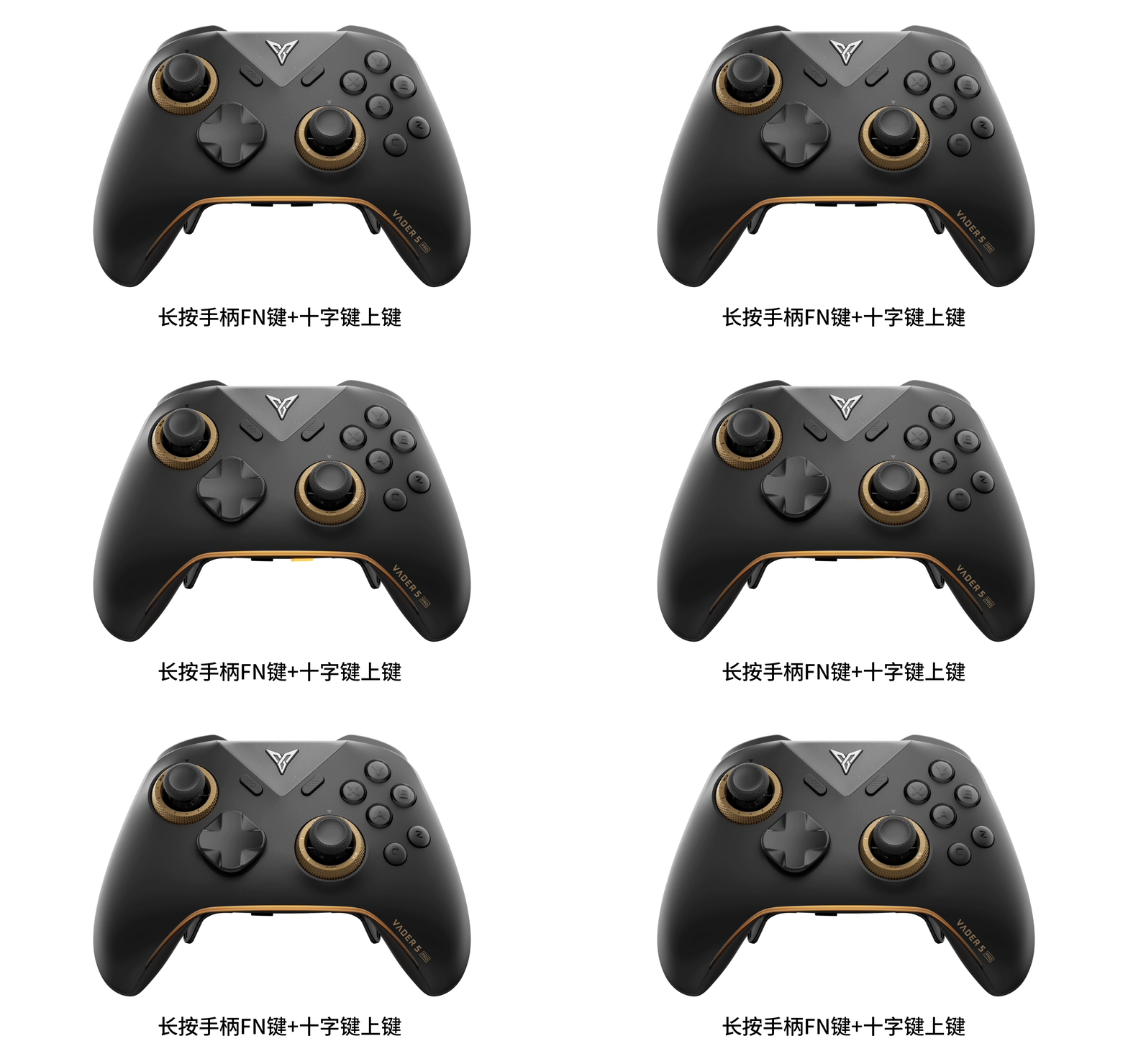
* Nếu Led tín hiệu là màu cam thì ấn Fn  + Dpad Trên để về đúng trạng thái FlashPlay Mode
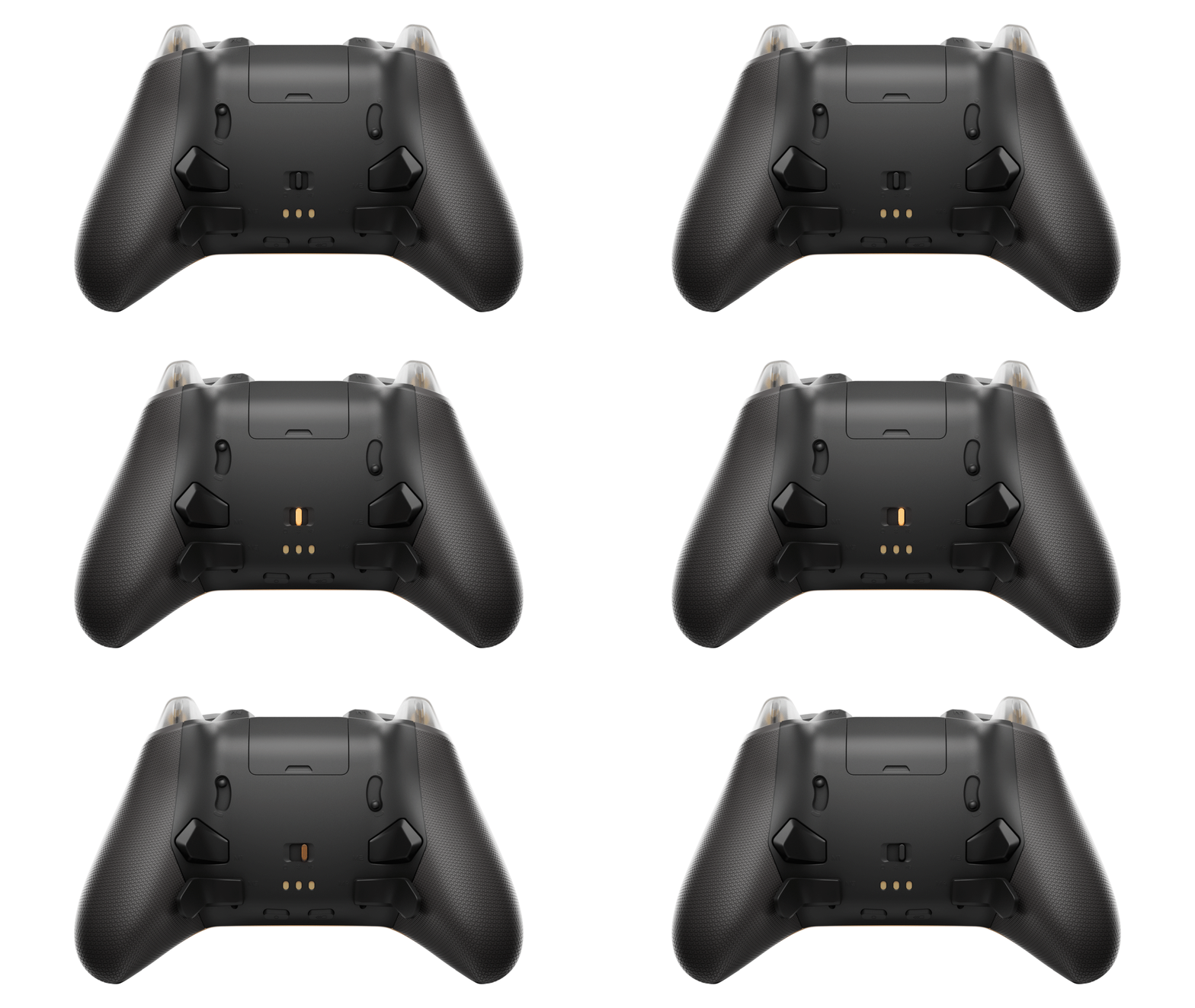
* Vị trí nút FN:
* Vào cài đặt Bluetooth trên điện thoại → chọn “Flydigi Vader 5 Pro”.
* Nếu không kết nối được : **Giữ nút Home và FN** như hình để tái tín hiệu kết nối !
* Mở app Flydigi Game Center mới nhất về và chọn tay cầm :
#### 4) iOS / iPadOS
* **Chuyển Mode :** Gạt về phía biểu tượng như hình
* **Ấn** 1 lần vào nút **Home**  để phát tín hiệu
* Nếu Led tín hiệu là **màu cam** thì ấn **Fn**  **+ Dpad Phả**i để về đúng trạng thái
* Vào cài đặt Bluetooth trên điện thoại → chọn “Xbox Wireless Controller”.
* Nếu không kết nối được : **Giữ nút Home và FN** như hình để tái tín hiệu kết nối !
* Không thấy: cập nhật iOS, tắt/bật Bluetooth, xoá thiết bị cũ rồi ghép lại.
* LƯU Ý: DANH SÁCH GAME HỖ TRỢ TAY CẦM
* Các game hỗ trợ [tại tây](https://r9bs7qqxxy.feishu.cn/wiki/DcwSwJR7gir7tPkSctPcfVcQnef) !
* Nguồn backbone [tại đây](https://app.backbone.com/games/?platform=ios) !
## PHÍM TẮT NHANH
| Chức năng | Tổ hợp phím |
| --------------------------------------- | ------------------------------------------------------------------------------------------------------------------------------------------------------------------------------------------------------------------------------------------------------------------------ |
| **Bật/Tắt bắn nhanh (Turbo) cho 1 nút** | **TURBO**  + **(nút cần gán)** · ví dụ: **TURBO + A** |
> *Ghi chú:* Tính năng **Turbo/Macro** cần bật trước trong **Flydigi Space Station 4.0**
| Chức năng | Tổ hợp phím (giữ \~3 giây nếu có ghi chú) |
| ----------------------------------------- | --------------------------------------------------------------------------------------------------------------------------------------------------------------------------------------------------------------------------------------------------------------------------------------------------------------------------------------- |
| **Đánh thức tay cầm** | **Nhấn HOME** **1 lần** |
| **Re-pair USB dongle (kết nối lại 2.4G)** | **Giữ FN + HOME**  **trong 3 giây** |
| **Khôi phục cài đặt gốc (Factory Reset)** |
Giữ SELECT + START + FN trong 3–5 giây → xoá toàn bộ thông tin ghép đôi
|
| **Chuyển nhanh Profile (Preset 1/2/3/4)** | **FN + A/B/X/Y** *(A=Preset 1, B=2, X=3, Y=4)* |
> *Ghi chú:* Tính năng **Chuyển Nhanh Profile** cần bật trước trong **Flydigi Space Station 4.0**
## TÙY CHỈNH NÂNG CAO APP
* **Flydigi Space Station 4.0 (PC):** Map nút, macro, deadzone/curve joystick, trigger, gyro, đổi profile, **cập nhật firmware**, **calibration**.
* Video Hướng Dẫn Sử Dụng APP : ĐANG CẬP NHẬT
* **Flydigi Space Center (Android):** Gán phím hỗ trợ android.
* Video Hướng Dẫn Sử Dụng APP : ĐANG CẬP NHẬT
## Reset - Update Firmware - Calibration
### 1) Reset Factory
* **Reset cứng:** **Giữ SELECT + START + FN trong 3–5 giây**
### 2) Update
* **Update firmware:** Kết nối USB-C → mở Space Station → Setting
* Chọn **Firmware Update -> Check For Updates -> Update** nếu có phiên bản mới
### 3) Calibration ( Cân lại tay cầm )
* **Calibration:** Giữ **SELECT + START + D-Pad Lên** trong 3–5 giây → Màn hình hiển thị \
" **Calibration** "
* **Xoay Hết Vòng** Joystick Trái/ Phải 3 vòng -> **Ấn** Trigger chạm đáy 3 lần
* Ấn **SELECT + START + D-Pad** để hoàn thành chế độ Calibration
## Tháo rời Phím phụ - Dpad - Thumbstick
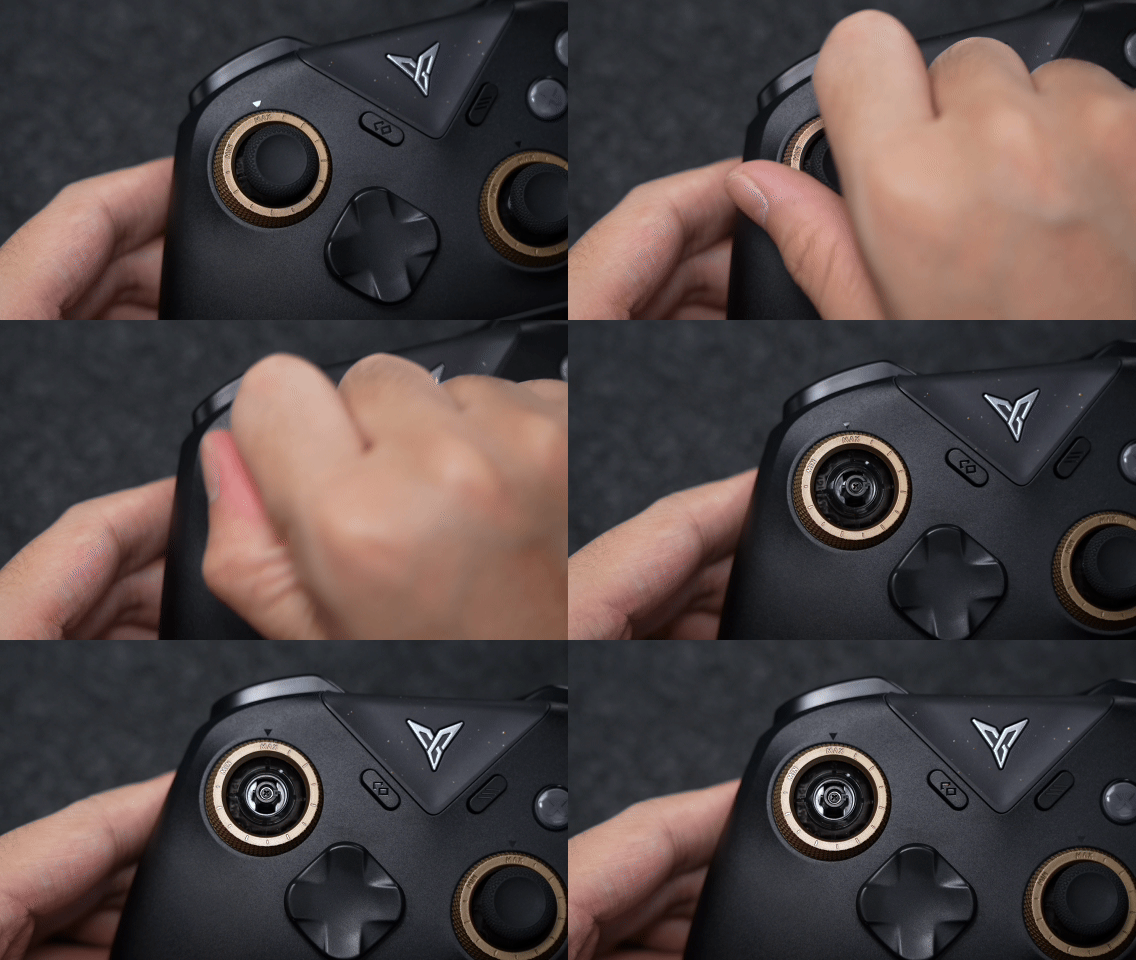
**Tháo ThumbStick**
Tháo ThumbStick
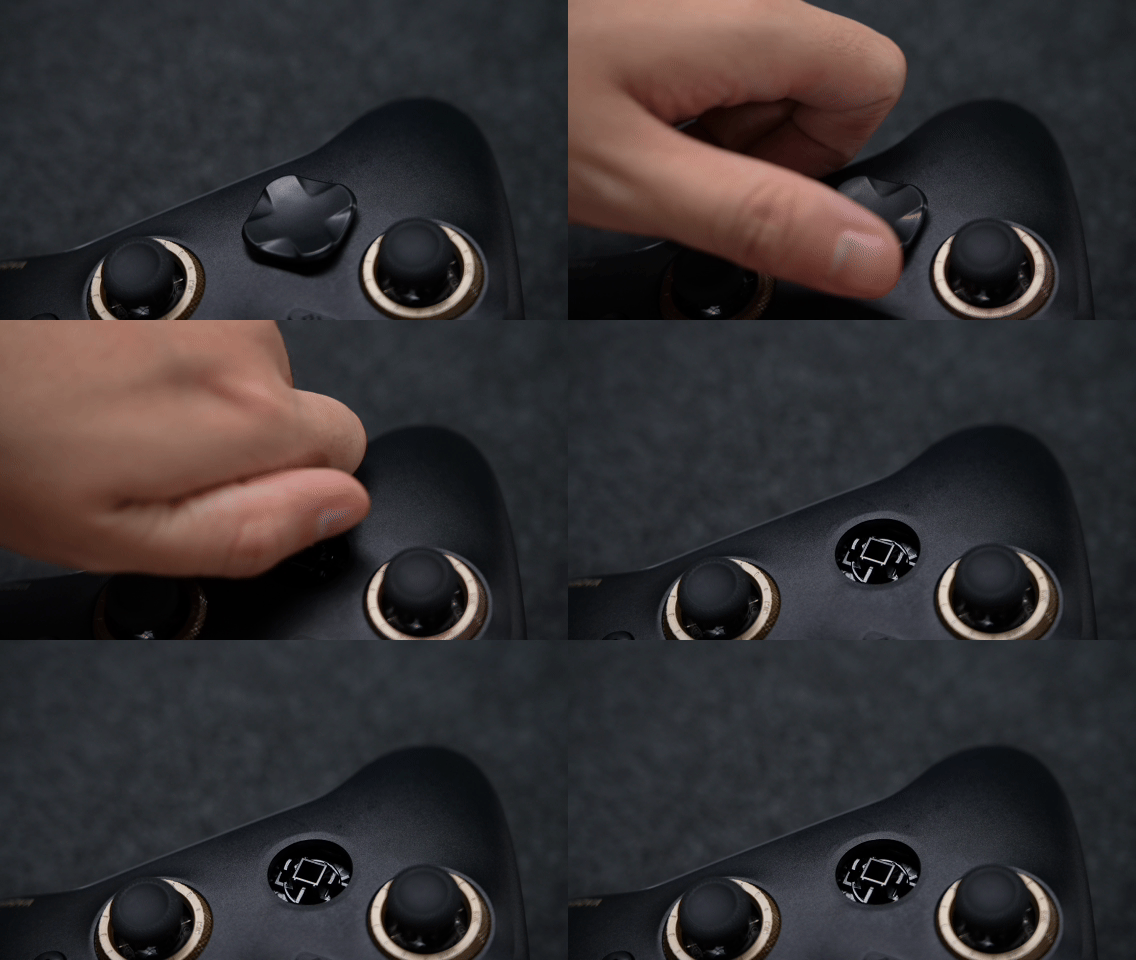
**Tháo D-Pad**
Tháo D-Pad
**Tháo Mái Chèo**
Tháo Faceplates
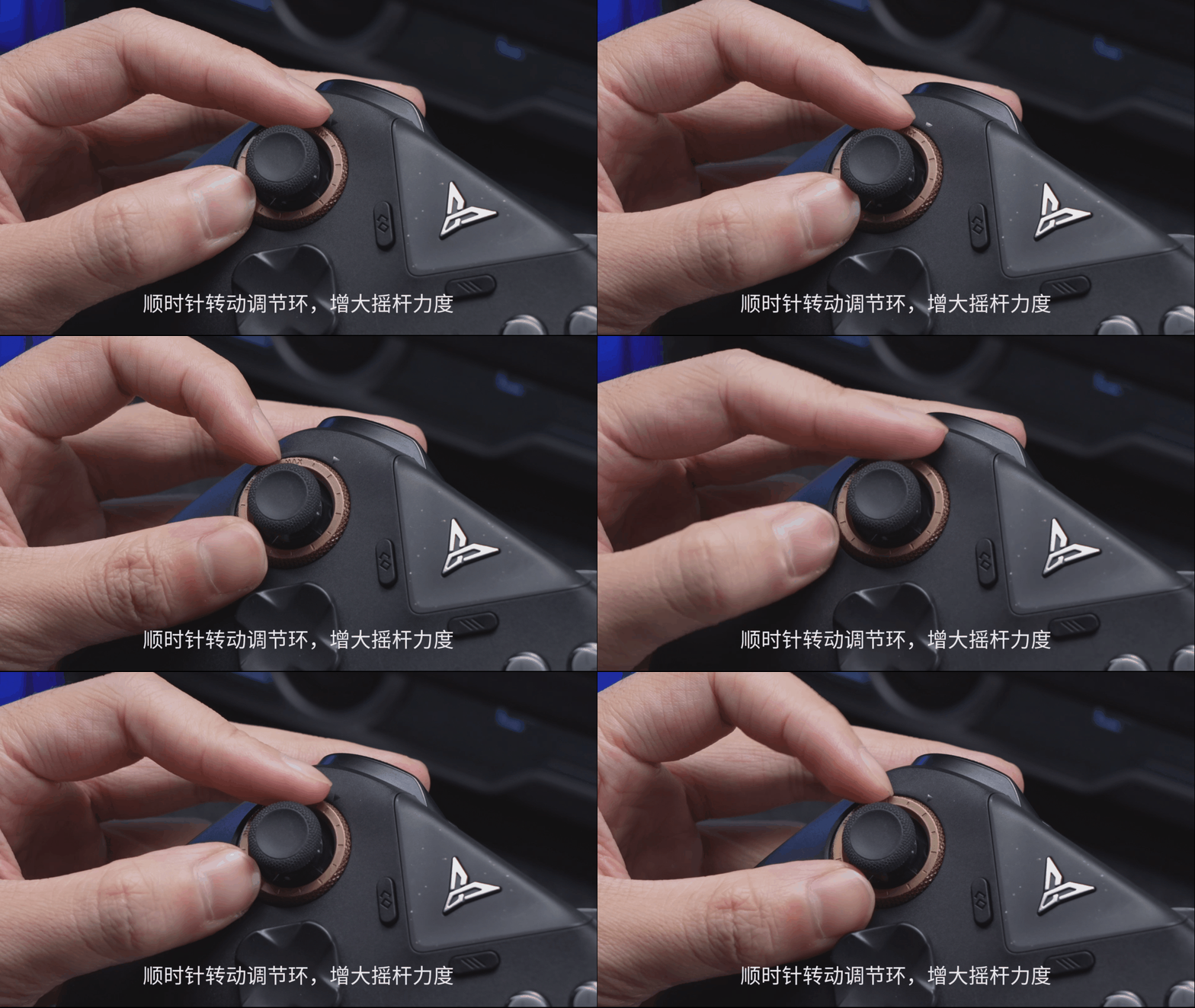
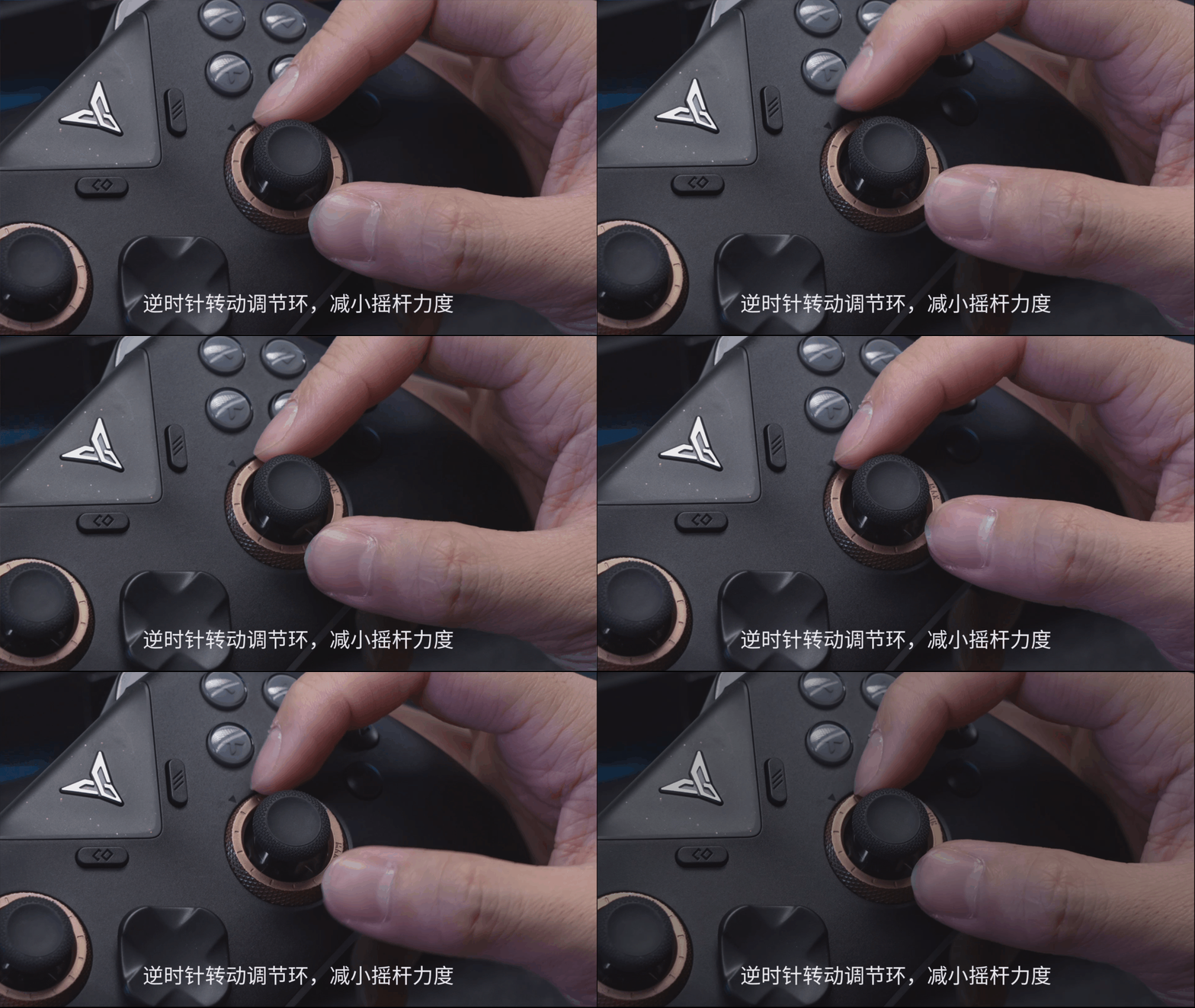
## ĐIỀU CHỈNH LỰC CẦN
**Vặn Vòng Chỉnh**
Lấy Thanh Vặn Ra
**Vặn Chỉnh Lực ( 40gf - 100gf )**
## THỜI LƯỢNG PIN
*⭐️ Lưu Ý :* Các bạn chỉ nên sử dụng củ sạc 5V-1A để sạc cho tay cầm, cắm dây trực tiếp vào thiết bị PC/Laptop thông qua cổng USB hoặc là sạc bằng Dock sạc nhé !!!\
\+ Với thời pin gần như gấp đôi so với Vader 5 Pro ( 1500 mAh , cho anh em một thời lượng pin siêu khủng thoải mái chiến game vài ngày )\
+Khi Pin Yếu : Đèn nháy đỏ chậm 0-20%\
\+ Khi Pin Yếu : Đèn nháy đỏ chậm 0-20% - Đèn nháy vàng chậm 20-60% - Đèn nháy xanh cyan chậm 60-99% - Đầy Pin đèn sẽ tắt.
## FAQ
* **Có dùng được với PS/Xbox native không?** **KHÔNG !!!** nên dùng PC/Switch/Android/iOS.
* **Chơi competitive nên chọn kết nối nào?** **Cắm dây** hoặc **2.4G** (độ trễ thấp, ổn định).
* **Sạc bằng củ sạc nhanh được không ? KHÔNG !!!** Dùng nguồn từ PC/Laptop hoặc củ sạc 5V/1A .
* **Hết bảo hành shop có nhận sửa chữa không?**. Shop có nhận hỗ trợ sữa chữa !
* **Tay cầm có rung/gyro?** Có; tùy game và nền tảng sẽ khác, có thể chỉnh trong Space Station.
* **Trước khi gửi bảo hành cần gì?** Thử 3 kiểu kết nối + 1 thiết bị khác, reset, update FW + calibration. Nếu lỗi từ tay cầm bạn cung cấp cho shop **mã đơn** hoặc hoặc **sđt mua hàng**, **tình trạng** gặp phải qua [Fanpage Gace Store Phụ Kiện Game](https://www.facebook.com/gacestore.vn) nhé







 **1 lần** |
| **Re-pair USB dongle (kết nối lại 2.4G)** | **Giữ FN + HOME**  **trong 3 giây** |
| **Khôi phục cài đặt gốc (Factory Reset)** |
**1 lần** |
| **Re-pair USB dongle (kết nối lại 2.4G)** | **Giữ FN + HOME**  **trong 3 giây** |
| **Khôi phục cài đặt gốc (Factory Reset)** |